




CineXSuiteトライアルライセンス申込手順2026
2026.04.29
CineXSuite の無料トライアルライセンス申請手順 2026
1. はじめに
CineXSuite の無料トライアルライセンスを取得・有効化するための手順を解説します。
トライアルは「マシンキー方式」のライセンスのみが対象となります。(iLokキーに転送しての利用は出来ません)
トライアル有効期間はCineXjapanがお客様のiLok.comのユーザーIDにトライアルライセンスをディポジット完了後10日間です。(ご注意ください)
トライアルは「マシンキー方式」のライセンスのみが対象となります。(iLokキーに転送しての利用は出来ません)
トライアル有効期間はCineXjapanがお客様のiLok.comのユーザーIDにトライアルライセンスをディポジット完了後10日間です。(ご注意ください)
1.iLok License Manager のインストール
iLok License Manager(iLok LM)は、マシンキーライセンスの有効化に使用する無料のライセンス管理ソフトウェアです。
既にインストール済みの場合はこのセクションをスキップしてください。
STEP 1:ダウンロード
ブラウザで以下の URL にアクセスします:
https://www.ilok.com/#!license-manager
STEP 2:インストール
お使いの OS(Windows / macOS)に対応したインストーラーをダウンロードします。
インストーラーを実行し、画面の指示に従ってインストールを完了します。
STEP 3:サインイン
iLok License Manager を起動します。
iLok アカウントの User ID とパスワードでサインインします。
(iLok アカウントをお持ちでない場合は www.ilok.com で無料作成できます)
※ iLok USB キーは不要です。本手順はソフトウェアのみで完結します。
2.CineXSuite のダウンロードとインストール
CineXSuite 最新版ソフトウェアをお使いのコンピューターにインストールします。
PC: cinextools-2.0.15.msi:
https://www.dropbox.com/scl/fi/s3wv39p45t44nd4zdzilu/cinextools-2.0.15.msi?rlkey=7uqvai3h6f8ayq6bhsk11zd1l&e=1&dl=0
Mac: cinextools-2.0.25.9.dmg :
https://www.dropbox.com/scl/fo/1wfqn68orwcz9yge5fux5/AKif-ZW4mRwgKMJ7-XHjgEs/cinextools-2.0.25.9.dmg?rlkey=xfbvgdf77gb0tzptonz5zxgcf&dl=0
3. ライセンスの有効化
iLok.comにディポジットされたライセンスを有効化します。
STEP 1:
iLok License Manager を起動し、iLok アカウントでサインインします。
STEP 2:
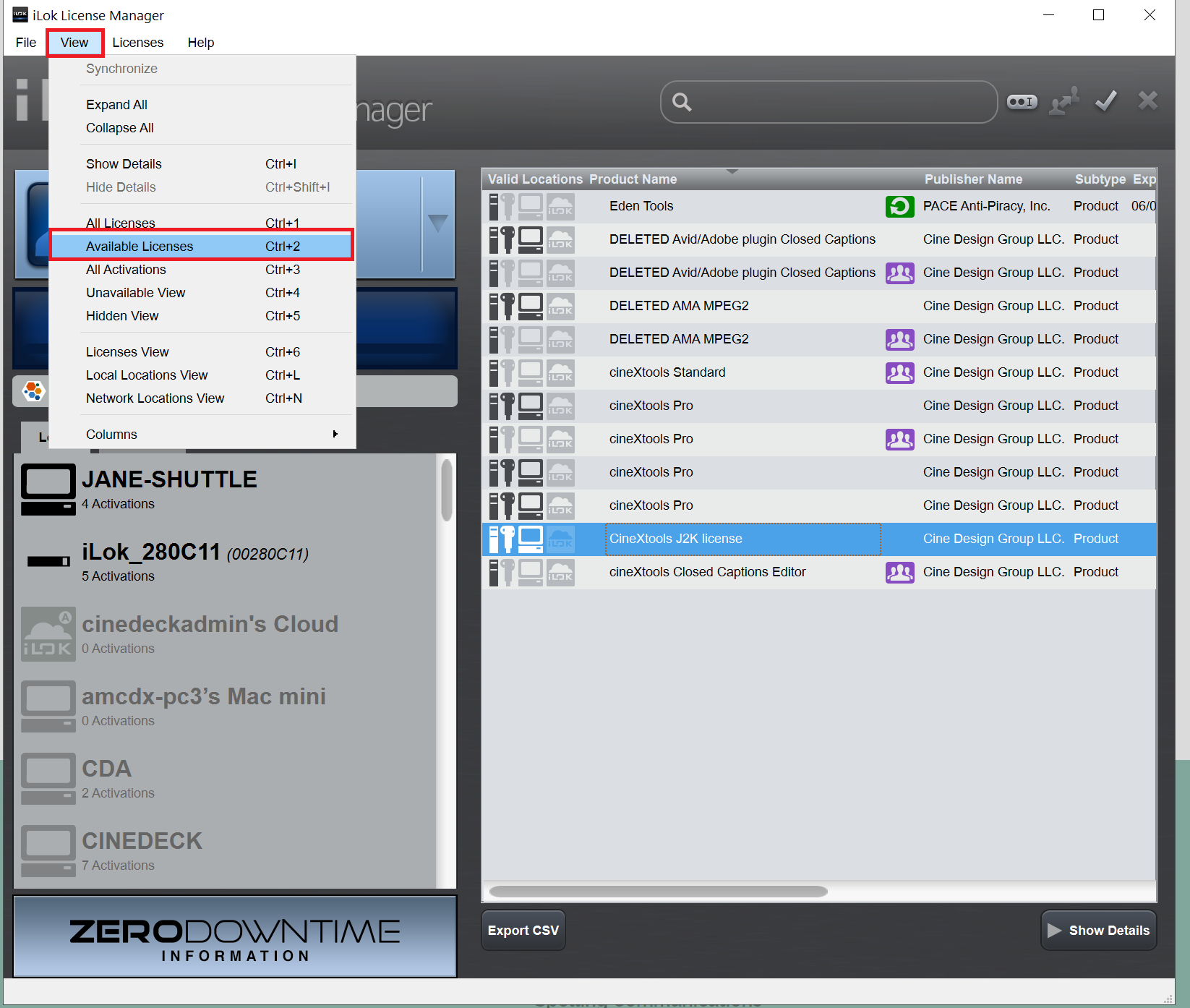
コード入力 上部メニューの「View/表示」 →「Available License/利用可能なライセンス」をクリックします。
受領したアクティベーションコードを入力し「Next」をクリックします。
STEP 3:
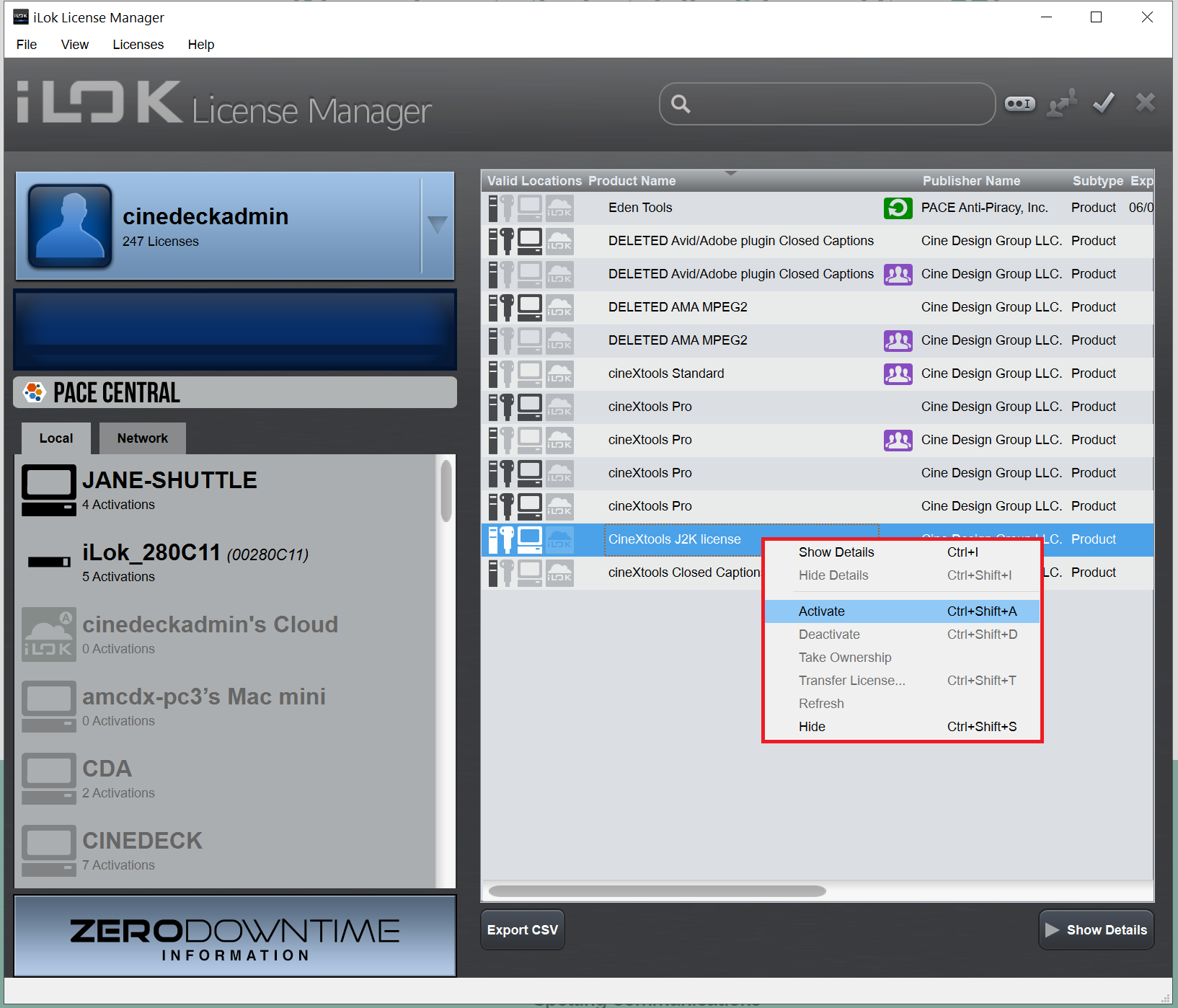
有効化したいライセンスを右クリックし、「有効化」を選択します。試用版の場合は、ライセンスが格納されているフォルダ全体を有効化する必要があります。有効化するフォルダを選択することで、フォルダ全体を有効化できます。
STEP 4:
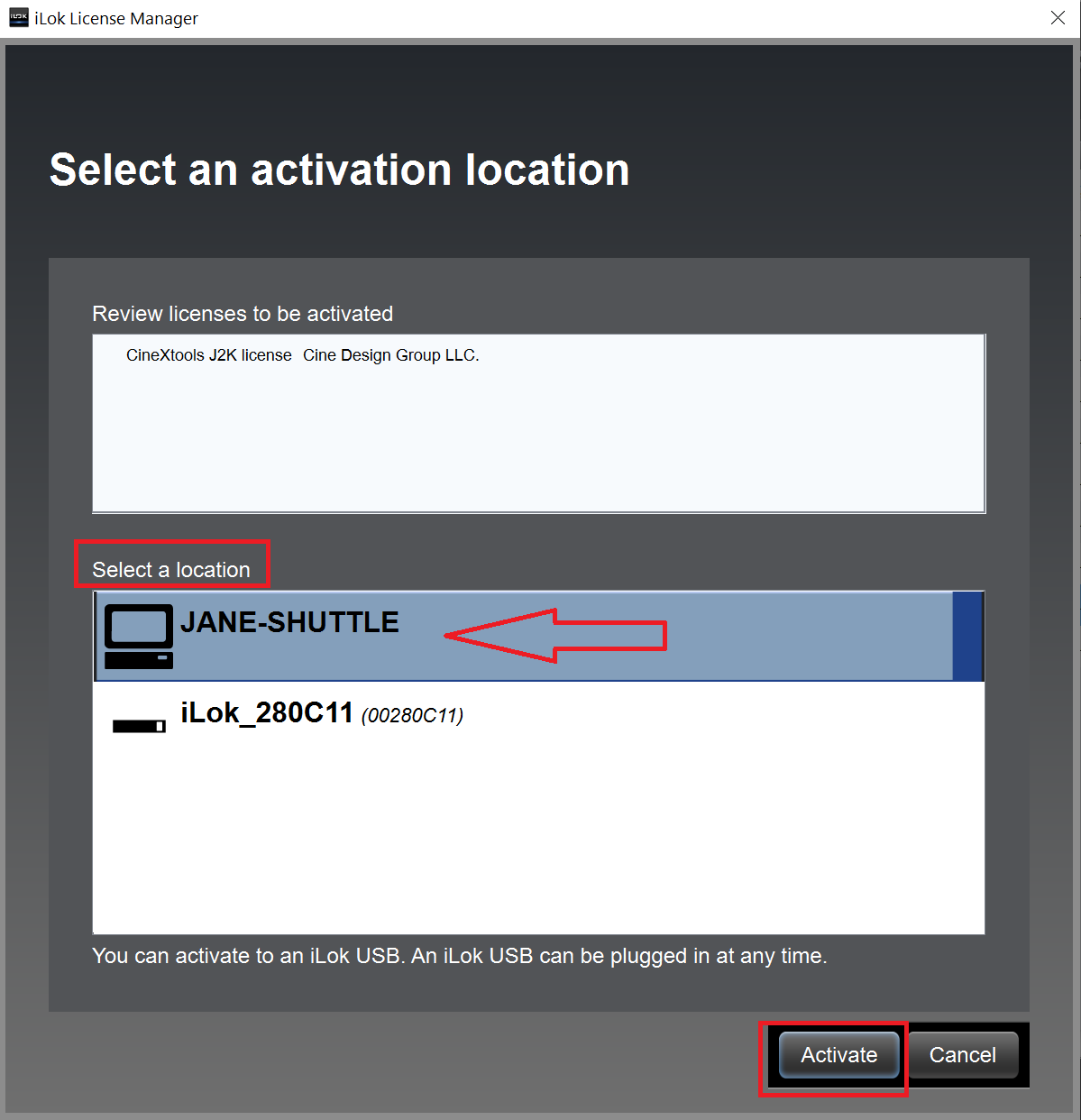
新しいダイアログボックスが開き、ライセンスをどこで有効化するかを尋ねられます。iLok USBキーをお持ちでない場合は、デスクトップシステムにライセンスを有効化する必要があります。
注:ライセンスを別のワークステーションに移動する場合は、iLok License Managerを使用してライセンスを無効化してから再度有効化する必要があり、各システムにILMがインストールされている必要があります。
STEP 5:
動作確認 CineXtools を再起動し、メニュー「Help」→「About」でライセンス情報を確認します。
「Trial」と有効期限が表示されていれば、トライアル開始完了です。
※ トライアルライセンスの有効期限はライセンス情報画面でご確認ください(10日間)。
2026/04/29
2026/04/29
