


ソニー ブラビア AutoCAL 2026 チュートリアル
ソニーブラビアは2024年モデルより画質設計の仕様が変更されました。また、Calman v5.17.0.3よりブラビア・ワークフローも大幅に刷新されました。
このチュートリアルではCalman v5.17.0.3を使用して解説致します。
必要なシステム構成:
・Calman 2026 version 5.17.0.3以降
・Calman互換カラーメーター:C6-HDR5000、コニカミノルタCA-410等
・Calman互換パターンジェネレーター:VideoForge Pro 8K、Murideo SIX-G 8K、Davinci Resolve等
・WiFi又は有線LAN(推奨)
AutoCALをサポートするブラビアモデル:
A95L、A90K(注3)、XR70(Bravia 7)、XR80(Bravia 8) 、XR90(Bvavia 9)、XR70MK2、XR90MK2等
注1:XR80、XR70MK2、XR90MK2はTV側に色域調整機能はありません。また、Grayscaleは追加プロカスタムモードは無く、プリセットのプロモードで20ポイントのAutoCAL迄となります。
注2:2023年までのモデルも従来通りAutoCALが出来ますが、XRプロセッサ搭載モデルを推奨します。AutoCAL結果は画質モードのカスタム for Pro 1 /2配下の色詳細設定に格納され、明るさ設定値はHDMIインプット毎に分離していますので本チュートリアルの内容と異なりますのでご注意下さい。
注3:A90KはAutoCAL結果の格納先が分離(Grayscaleは色温度にSave、CMSは画質モードにSave)しています。D65とD93の併用はOKですが、ゲームモードを使用する場合はAutoCAL結果をゲームモードのCMSにコピーする必要があり、D65とD93の切り替えが出来ません。
ブラビア Calman AutoCALサポートモデル一覧リスト(2026年9月7日)
ステップ1:ブラビアAutoCALの開始
左上の Calmanメニューから 、 「ワークフローテンプレートを開く」>「Calman Ready」を選択し 、「Sony BRAVIA」を選択します。
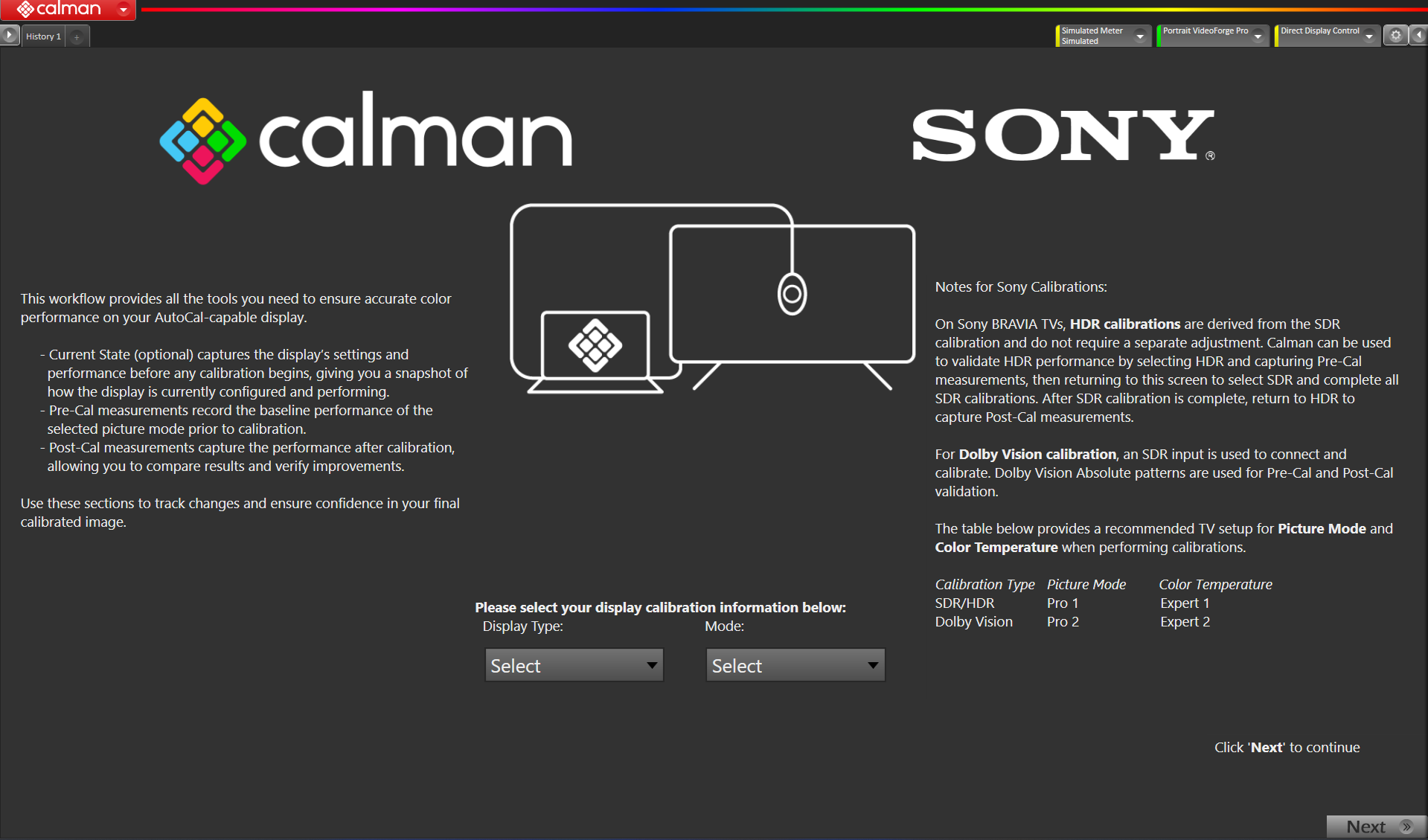
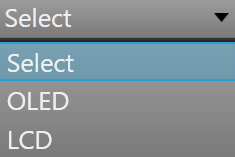
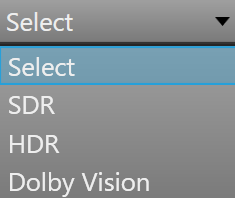
導入画面で、ドロップダウンからディスプレイタイプ(LCD/OLED)とキャリブレーションモード(SDR/HDR/Dolby Vision)を選択し、「次へ」をクリックしてハードウェアのセットアップに進みます。
注意:ソニー ブラビアでは、HDR/DolbyVisionのキャリブレーションはSDRキャリブレーションから派生するため、別途HDR/DolbyVisionのAutoCALキャリブレーションは不要です。
・但し、SDRのAutoCALキャリブレーションから派生するDolbyVisionはD65、D93のJuddオフセットを使用する事が前提事項です。ブラビアは、Dolby信号入力時、内部で自動的にWBゲインにオフセットをかけてDolby社のD65 ターゲットになるように設定します。オフセットをかけないでAutoCALした場合、DolbyVision入力画面は黄色く表示されますのでご注意下さい。
・Calmanを使用してHDRパフォーマンスを検証するには、HDRを選択してキャリブレーション前の測定値を取得し、この画面に戻ってSDRを選択し、すべてのSDRキャリブレーションを完了します。SDRキャリブレーションが完了したら、HDRに戻ってキャリブレーション後の測定値を取得します。
・但し、SDRのAutoCALキャリブレーションから派生するDolbyVisionはD65、D93のJuddオフセットを使用する事が前提事項です。ブラビアは、Dolby信号入力時、内部で自動的にWBゲインにオフセットをかけてDolby社のD65 ターゲットになるように設定します。オフセットをかけないでAutoCALした場合、DolbyVision入力画面は黄色く表示されますのでご注意下さい。
・Calmanを使用してHDRパフォーマンスを検証するには、HDRを選択してキャリブレーション前の測定値を取得し、この画面に戻ってSDRを選択し、すべてのSDRキャリブレーションを完了します。SDRキャリブレーションが完了したら、HDRに戻ってキャリブレーション後の測定値を取得します。
・個々のキャリブレーションを維持するには、SDR/HDRは画像モード「カスタム for Pro 1」と色温度モード「Expert1」を使用してキャリブレーションし、Dolby Visionは画像モード「カスタム for Pro 2」と色温度モード「Expert2」を使用してキャリブレーションすることをお勧めします。
補足:D65 + D93 の2つの組み合わせパターンとなります。
補足:D65 + D93 の2つの組み合わせパターンとなります。
ステップ2:ハードウェア機器を接続する
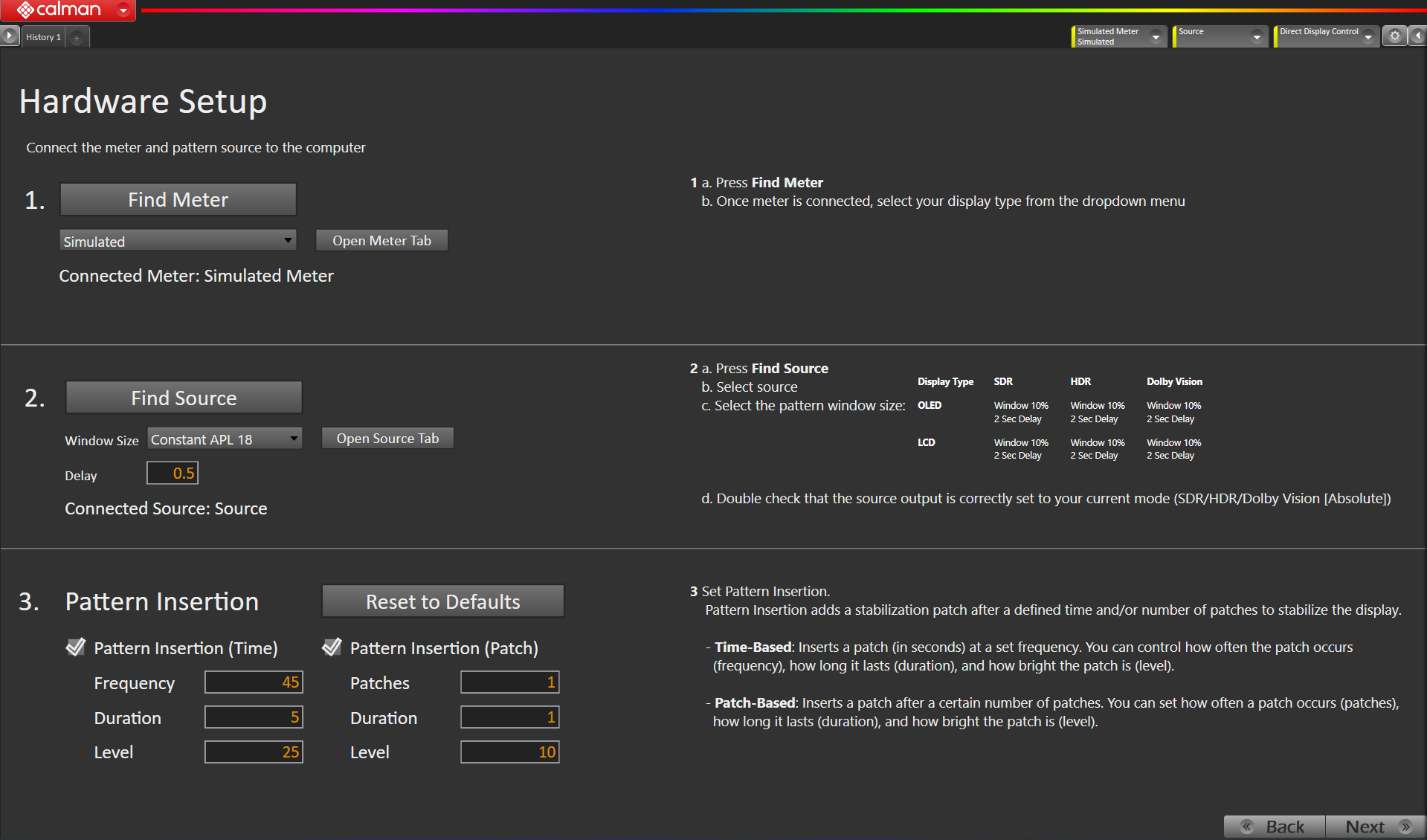
↑注:上記はDeley 0.5と表示されていますがブラビアAutoCALでは2に設定します
・メーターをコンピューターの USB ポートに接続し、 左側の 「メーター検索」ボタンを押します。
メーターが接続されたら、ドロップダウンから表示タイプを選択します
・Pattern Source をコンピューターに接続します。
「ソースの検索」ボタンをクリックし 、ソースを選択します
パターンウィンドウのサイズと遅延を選択します
ウィンドウ(Window Size) 10%
2秒の遅延(Deley)(遅延時間を短くすると輝度が低くめに測定される可能性があります)
・ステップ1で選択した内容に応じて、ソースがSDR、HDR、またはDolby Vision(Absolute メタデータ)に設定されていることを確認します。
・パターン挿入を設定する。
デフォルトにリセットボタンをクリックして、手順1のディスプレイとキャリブレーションタイプに適切なパターン挿入を設定します。
LCD モデルでは、パターン挿入を有効にする必要はありません。
・次へをクリックして続行します
ステップ3キャリブレーションターゲットを選択する
・キャリブレーションターゲットを確認/設定します。これらはステップ1のオプションによって自動的に共通のデフォルトに設定されます。
デフォルトのガンマ設定はITU BT.1886となっていますのでPower Fomura 2.2又は2.4(現在のSDR Current State確認)に変更して下さい。
・ターゲットを確認し、 「次へ」をクリックして続行します
SDR :
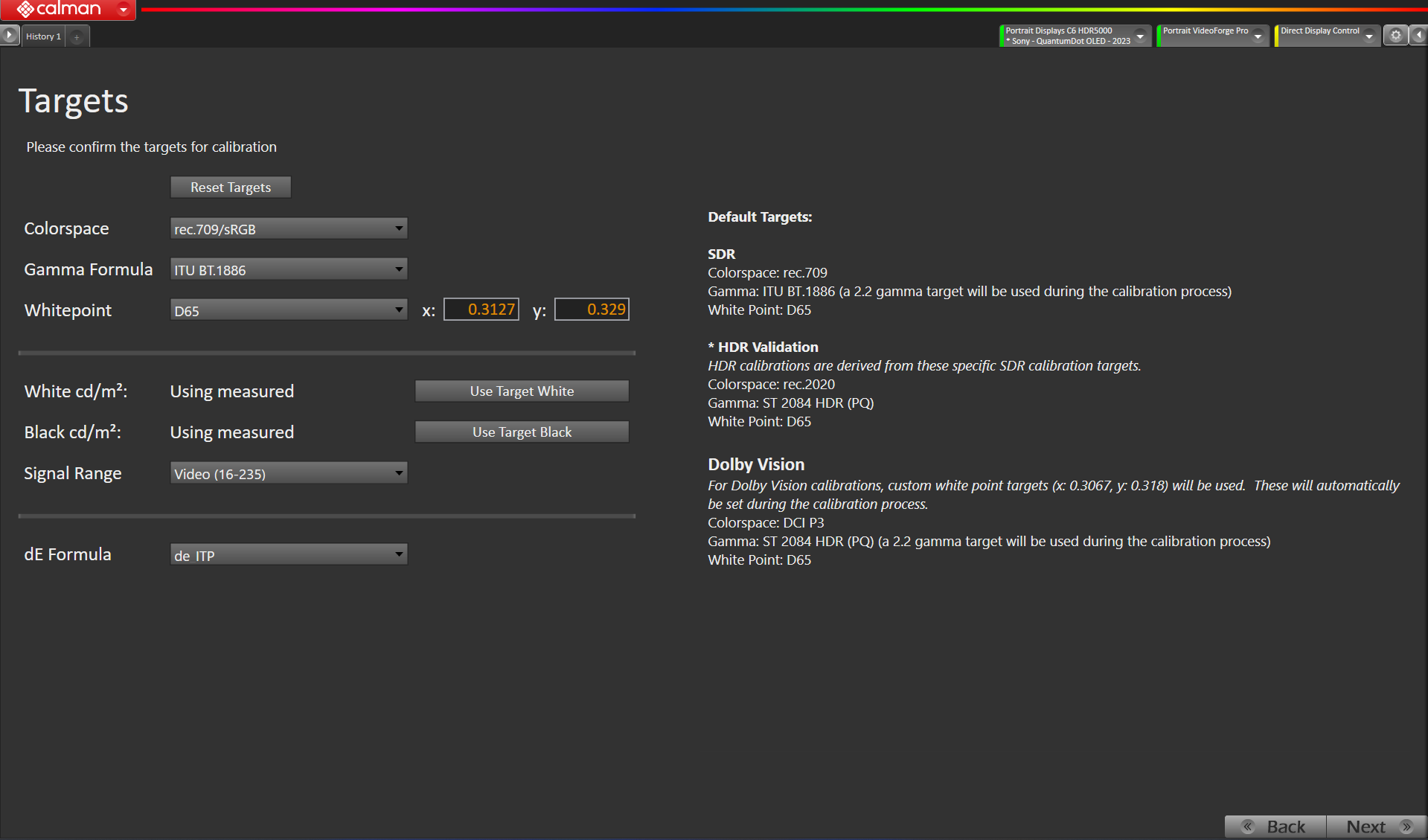
カラースペース: rec.709
ガンマ: ITU BT.1886(デフォルト初期値です。任意に変更して下さい)
校正プロセスでは2.2ガンマターゲットが使用されます。
校正プロセスでは2.2ガンマターゲットが使用されます。
■ソニー製BVMマスターモニターを参照するプロフェッショナル・スタジオ向けのブラビア設定情報:
1. 色温度に x,y Juddオフセットを使用する
ブラビアの色温度設定“Expert1/Expert2”は,出荷時に,Sonyの制作用リファレンスモニターBVMシリーズの白色と“見え”が一致するように工場調整されています。
したがって、ソニーではブラビアとソニー製BVMマスターモニターを参照する場合は、ブラビアの白色のキャリブレーションに x, y Juddオフセット値を使用すること強く推奨しています。
下記に記載の色度点(x値, y値)にブラビアの白色をキャリブレーションすることで,BVMシリーズの白色と視覚的な印象を近づけることができます。
2026年現在、JuddオフセットはOLED用とLCD用の下記2種類あります。
Juddオフセットの適用の有無は、マスターモニターの運用管理者に確認し決定して下さい。
ソニー推奨 x, y Judd Offset
補足:D93のAutoCALを行う場合の注意事項
D93色温度でGrayscaleマルチポイントのAutoCAL実行時にBRAVIAの色温度設定“Expert1/Expert2”ではRGBのマージンが足りなくAutoCALが正常に実行できない場合があります。
この場合は、ブラビアの色温度を"中”(Calman側の設定では"Nutral")に設定してAutoCALを行って下さい。
※A95Lの場合”中”選択が必須、XR70,XR90ではぎりぎり“Expert1/Expert2”でAutoCAL可能な場合があります。
2.ゲームモードを使用して応答レスポンスを改善する
CalmanでAutoCALを完了した後に画質設定をゲームに変更し、AutoCAL結果が格納された色温度設定 “Expert1/Expert2” 又は" 中(Neutral)" に設定する事で画の描画レスポンスを短くする事が出来ます。ゲームモードに変更する場合は、AutoCAL結果が格納された色温度のExpert1/Expert2を選択し、明るさをプロ画質モードと同じ明るさに設定して下さい。(同じ明るさ数値にする)
ゲームモード対応機種:
OLED:A95L、A90K、XR80(Bravia 8)
液晶:XR70(Bravia 7)、XR90(Bravia 9)
A95L、XR70は視聴シーン設定をゲームに設定すると画質モード”スタンダード(ゲーム)”が選択できます。
A90Kは画質モード”ゲーム”が選択できます。更にA90KはAutoCAL結果の格納先が分離しています。(Grayscaleは色温度にSave、CMSは画質モードにSaveされます)D65とD93の併用はOKですが、ゲームモードを使用する場合はAutoCAL結果をゲームモードのCMSにコピーする必要があり、D65とD93の切り替えが出来ません。(2026年4月6日追記)
Juddオフセットの適用の有無は、マスターモニターの運用管理者に確認し決定して下さい。
ソニー推奨 x, y Judd Offset
| CIE1931 | x | y |
| D65 | 0.3127 | 0.329 |
| OLED(BVM-X300) | 0.3067(-0.006) | 0.318(-0.011) |
| LCD (BVM-HX310,HX3110) | 0.3067(-0.006) | 0.3205(-0.0085) |
| CIE1931 | x | y |
| D93 | 0.2831 | 0.2971 |
| OLED(BVM-X300) | 0.2771(-0.006) | 0.2861(-0.011) |
| LCD (BVM-HX310,HX3110) | 0.2771(-0.006) | 0.2886(-0.0085) |
補足:D93のAutoCALを行う場合の注意事項
D93色温度でGrayscaleマルチポイントのAutoCAL実行時にBRAVIAの色温度設定“Expert1/Expert2”ではRGBのマージンが足りなくAutoCALが正常に実行できない場合があります。
この場合は、ブラビアの色温度を"中”(Calman側の設定では"Nutral")に設定してAutoCALを行って下さい。
※A95Lの場合”中”選択が必須、XR70,XR90ではぎりぎり“Expert1/Expert2”でAutoCAL可能な場合があります。
2.ゲームモードを使用して応答レスポンスを改善する
CalmanでAutoCALを完了した後に画質設定をゲームに変更し、AutoCAL結果が格納された色温度設定 “Expert1/Expert2” 又は" 中(Neutral)" に設定する事で画の描画レスポンスを短くする事が出来ます。ゲームモードに変更する場合は、AutoCAL結果が格納された色温度のExpert1/Expert2を選択し、明るさをプロ画質モードと同じ明るさに設定して下さい。(同じ明るさ数値にする)
ゲームモード対応機種:
OLED:A95L、A90K、XR80(Bravia 8)
液晶:XR70(Bravia 7)、XR90(Bravia 9)
A95L、XR70は視聴シーン設定をゲームに設定すると画質モード”スタンダード(ゲーム)”が選択できます。
A90Kは画質モード”ゲーム”が選択できます。更にA90KはAutoCAL結果の格納先が分離しています。(Grayscaleは色温度にSave、CMSは画質モードにSaveされます)D65とD93の併用はOKですが、ゲームモードを使用する場合はAutoCAL結果をゲームモードのCMSにコピーする必要があり、D65とD93の切り替えが出来ません。(2026年4月6日追記)
HDR:測定する場合
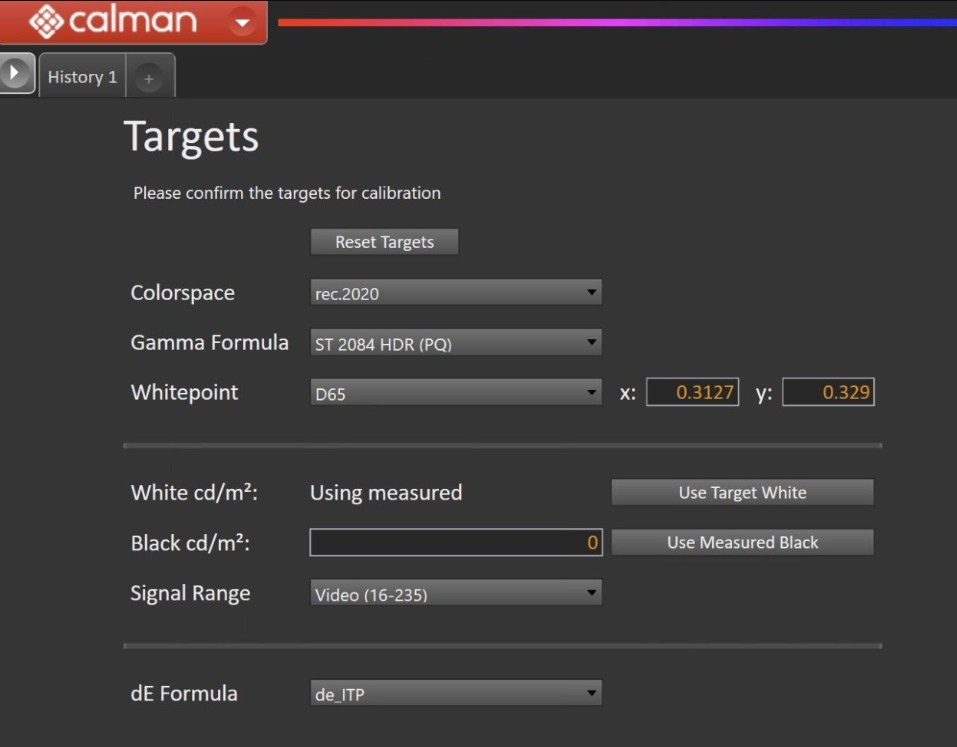
カラースペース: rec.2020
カラースペース: rec.2020
ガンマ: ST 2084 HDR (PQ)
ホワイトポイント: D65(オフセット値の設定を推奨します。)
ドルビービジョン:測定する場合
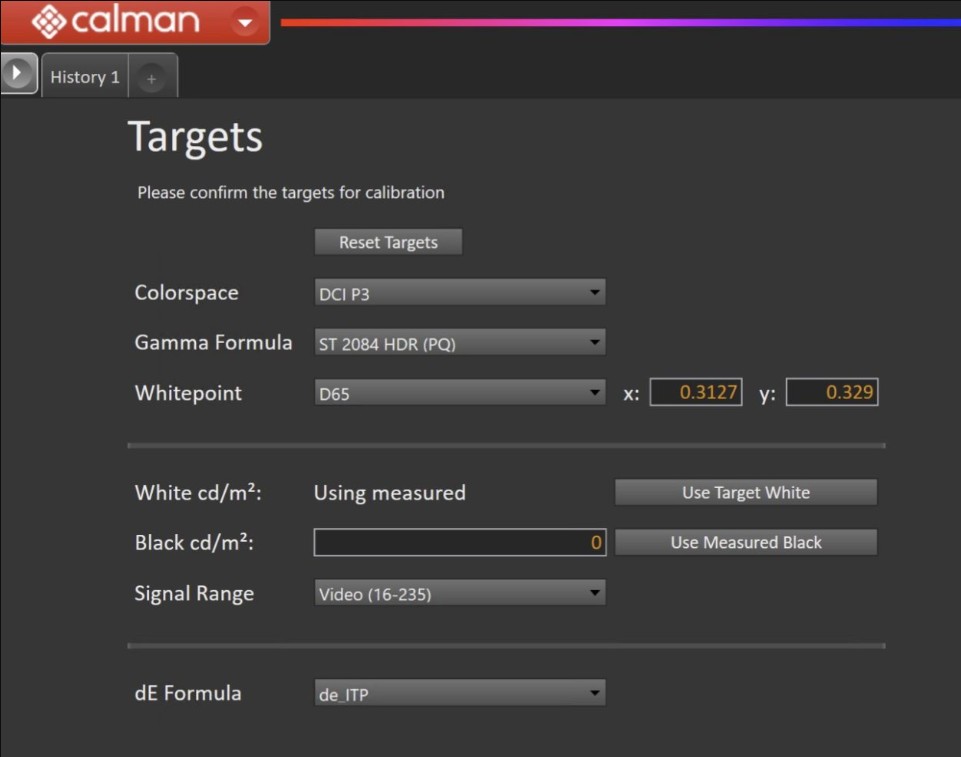
ドルビービジョン:測定する場合
↑注:上記はWhite Point D65 x:0.3217, y:0.329と表示されていますが、Dolbyvisionではデバイスに応じたx,yオフセット設定が必須です。
カラースペース: DCI P3
カラースペース: DCI P3
ガンマ: ST 2084 HDR (PQ)
測定プロセスでは2.2ガンマターゲットが使用されます。
ホワイトポイント: D65(オフセット値の設定が必須です。)
パターンジェネレーターにはVideoForge Pro 8K等が必要です。(測定時にAbsolute metadataパターン信号が必要)
パターンジェネレーターにはVideoForge Pro 8K等が必要です。(測定時にAbsolute metadataパターン信号が必要)
(オプション)現在の状態測定:スキップ可
・このワークフロー ページは、DDC 接続を確立したり、キャリブレーション モードを選択したりする前に、モニターの現在の動作状態を文書化することを目的としています。
・現在の状態を記録する必要がない場合は、この手順は省略(スキップ)できます。
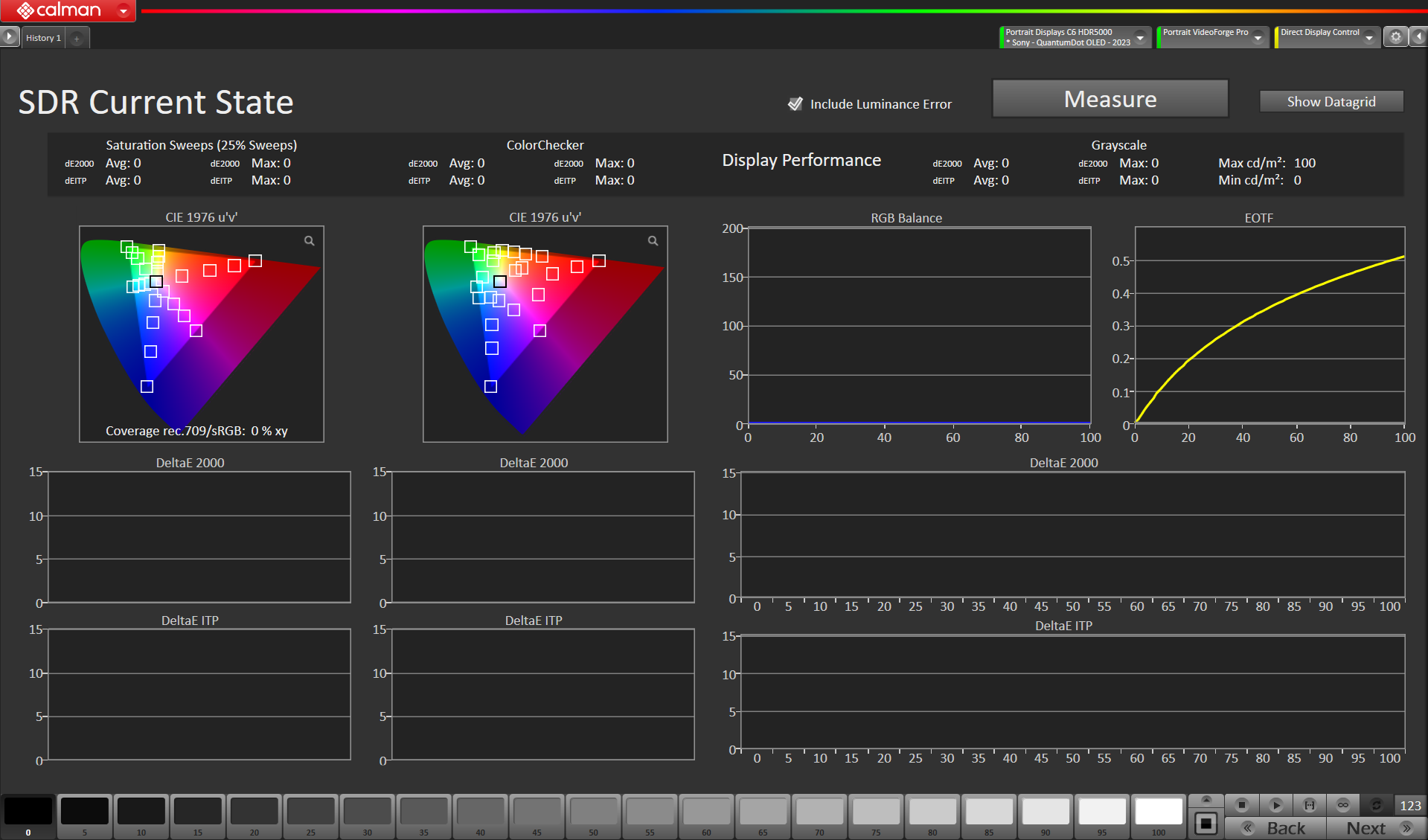
・現在の状態を測定するには、[測定]ボタンをクリックして、ディスプレイのグレースケールとカラー応答を測定します。
次へをクリックして続行します
ステップ4:Calmanにブラビアを接続する
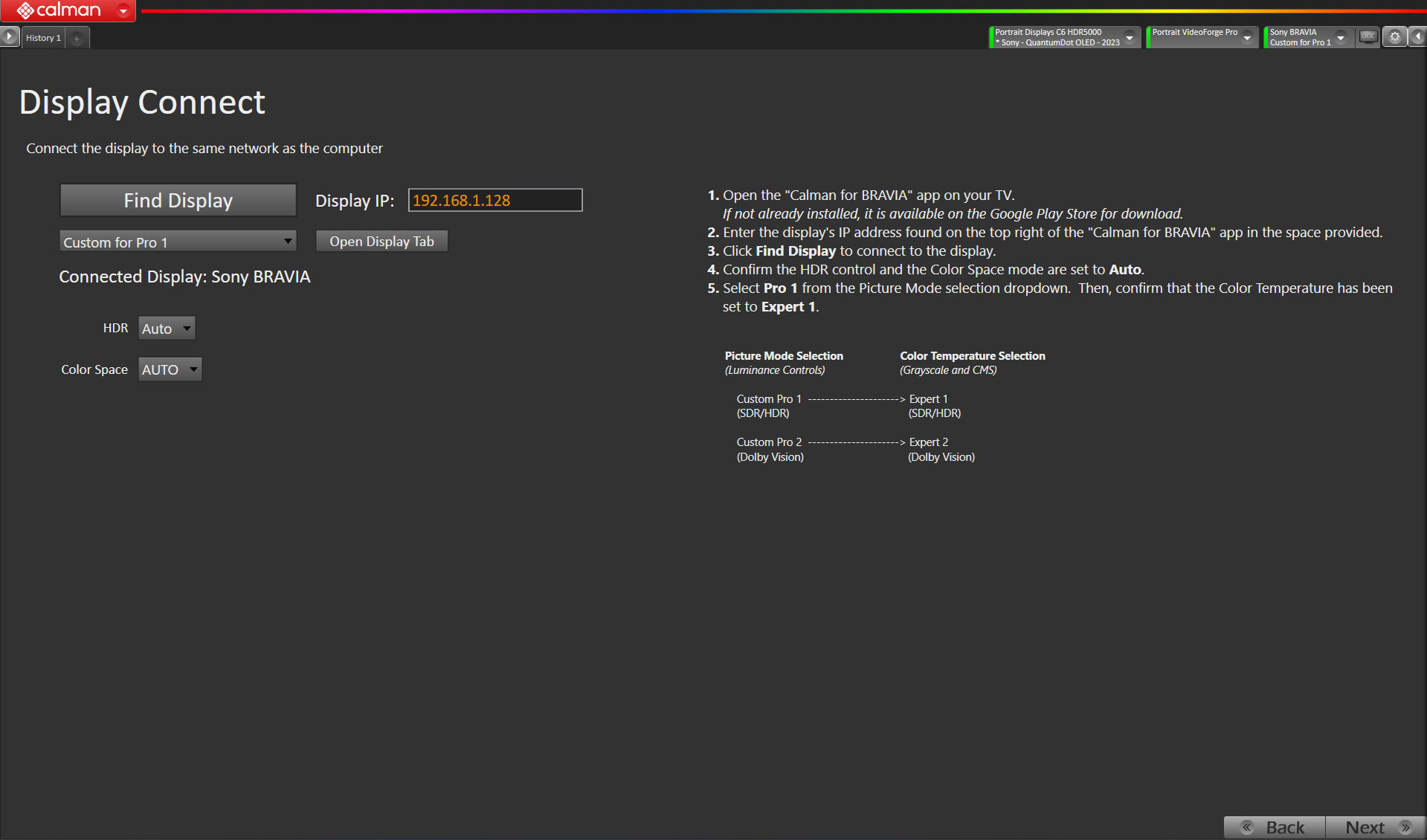
・ブラビアをCalmanと接続する
ブラビアでCalman for BRAVIAアプリを開く:
アプリがインストールされていない場合、2024年以降のモデルの場合はブラビアのシステムソフトウェアをアップデートして下さい。
それでもデスクトップにCalman for BRAVIAが見つからない場合はGoogleアカウントをご用意頂き、テレビがインターネットに接続されていることを確認してから、 テレビでGoogle Play ストアから「 Calman for BRAVIA」を検索してインストールします。
CalmanとブラビアをIP接続する:
Calman for BRAVIAアプリに表示されているIPアドレスを入力し、「ディスプレイを検索」 ボタンをクリックします。接続が成功すると、DDCタブにSony BRAVIAが表示されます。
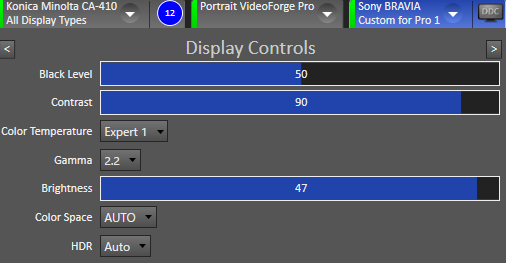
注記:
ソニーのテレビは、他の多くのメーカーとは異なる独自の画質設定管理・保存方法を採用しています。この特徴は、プロによるキャリブレーションや最適な画質の実現に特に重要です。
2024年以降のブラビアは色温度の箱にキャリブレーション結果が保存されるように設計変更がなされています。
・画像モード
明るさやコントラストなどの一般的な設定は、画像モードに保存されます。
・色温度
CMS (カラー マネジメント システム)やマルチポイント グレースケールなどの詳細設定は、選択した色温度(Expert1、Expert2 など) の箱に保存されます。
・キャリブレーションのベストプラクティス
ー異なるターゲットに対して、画像モードと色温度の固有の組み合わせを使用します。
ー設定が上書きされないように重複を避けてください。。
例えば、D65 とD93を併用する場合:
カスタム for Pro 1 + Expert1 =D65
カスタム for Pro2+ 中(Nutral)=D93
例えば、D65 とD93を併用する場合:
カスタム for Pro 1 + Expert1 =D65
カスタム for Pro2+ 中(Nutral)=D93
事前校正測定【Pre Calibration】
このワークフロー ページは、キャリブレーション前のターゲット画像モードを文書化することを目的としています。
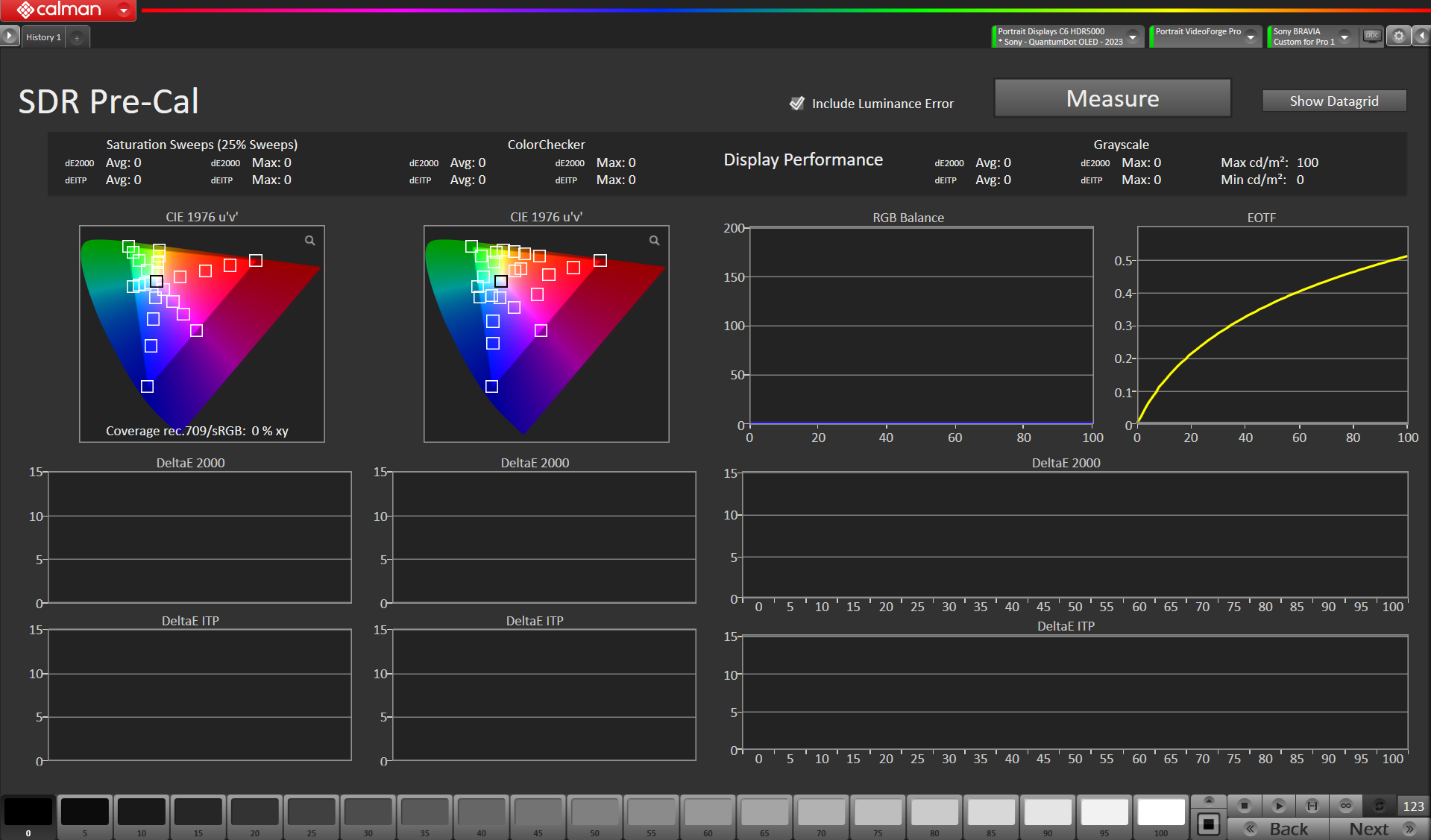
・事前キャリブレーション測定を行うには、[測定]ボタンをクリックして、ディスプレイのレイスケールと色応答を測定します。
これは、校正結果を比較するための基準点となります。
・次へをクリックして続行します
ステップ5:画質モードと色温度をリセット
・ここで、Calman 画像モードは、キャリブレーションの準備のためにリセットします。
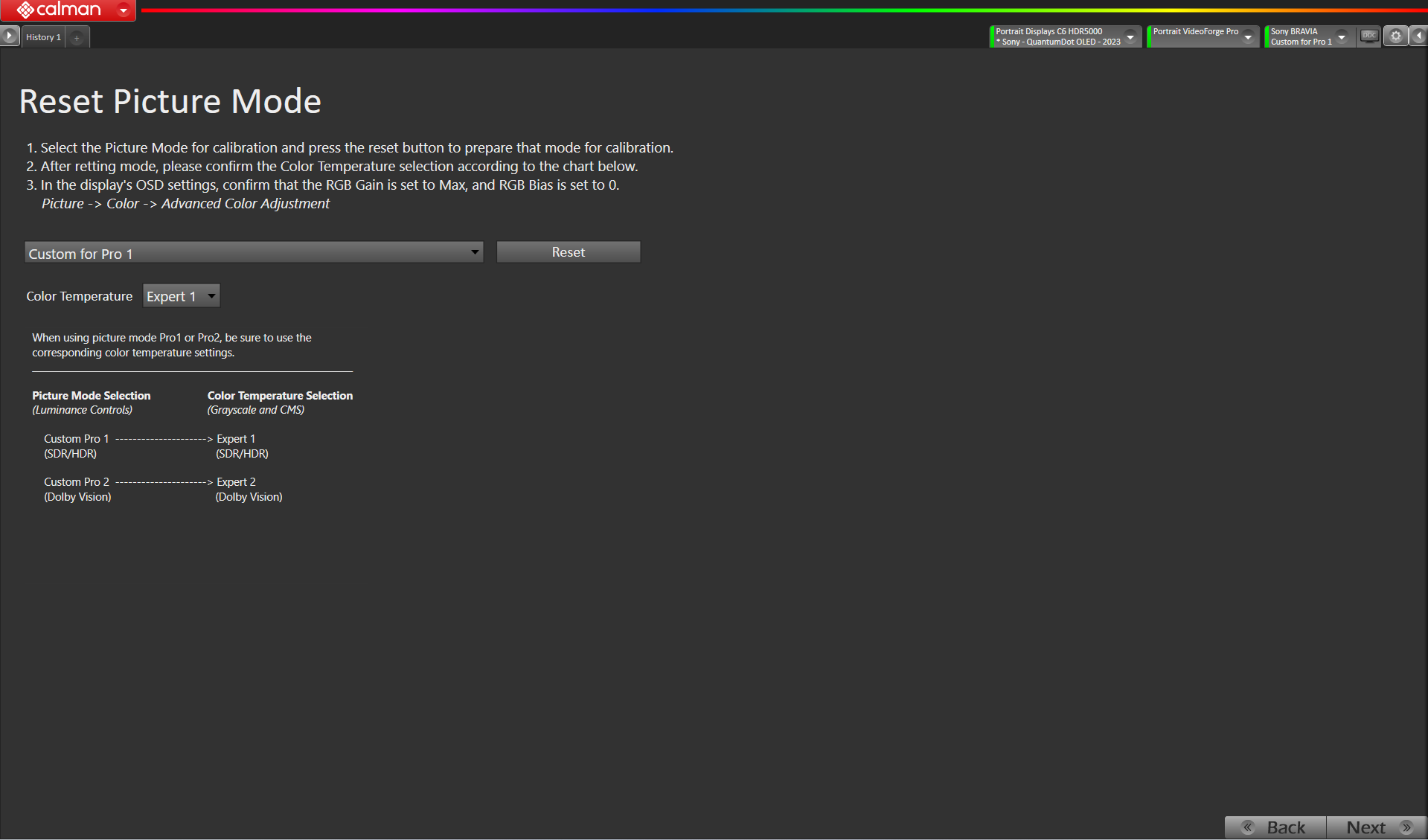
・画質モードと色温度の設定を確認し、 「リセット」ボタンをクリックします。これにより、画質モードがリセットされ、キャリブレーションの準備が整います。
・前途の通りD93色温度でキャリブレーションを行う場合に D65からD93への調整範囲が個体により最大限になる可能性が考えられます。RGBのマージンが足りない場合は、Calman表示では"Neutral" ブラビアTVメニュー表示では"中”を選択して下さい。
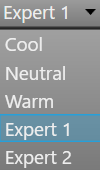
・前途の通りD93色温度でキャリブレーションを行う場合に D65からD93への調整範囲が個体により最大限になる可能性が考えられます。RGBのマージンが足りない場合は、Calman表示では"Neutral" ブラビアTVメニュー表示では"中”を選択して下さい。
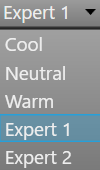
高(Cool):工場調整色温度高
中(Neutral):工場調整色温度D93相当 ←色温度D93のAutoCALで指定を推奨
低(Wam):工場調整色温度8000K相当
Expert1 :工場調整色温度D65相当
Expert2 :工場調整色温度D65相当
注意:リセットボタンを押すと設定が初期値設定に戻りますのでご注意ください。
例えば、Custom for Pro2 + 色温度をNeutral(中)をリセットすると、Costom for Pro2 + Expert 1の状態にリセットされます。
故に、再度Custom for Pro2 + 色温度をNeutral(中)に設定し直す事が必要です。十分にご注意願います。
注意:リセットボタンを押すと設定が初期値設定に戻りますのでご注意ください。
例えば、Custom for Pro2 + 色温度をNeutral(中)をリセットすると、Costom for Pro2 + Expert 1の状態にリセットされます。
故に、再度Custom for Pro2 + 色温度をNeutral(中)に設定し直す事が必要です。十分にご注意願います。
・次へをクリックして続行します
SDRのみ – 輝度の測定と設定
ここでは、ディスプレイのバックライト設定を目標輝度を満たすか超えるものに調整できます。
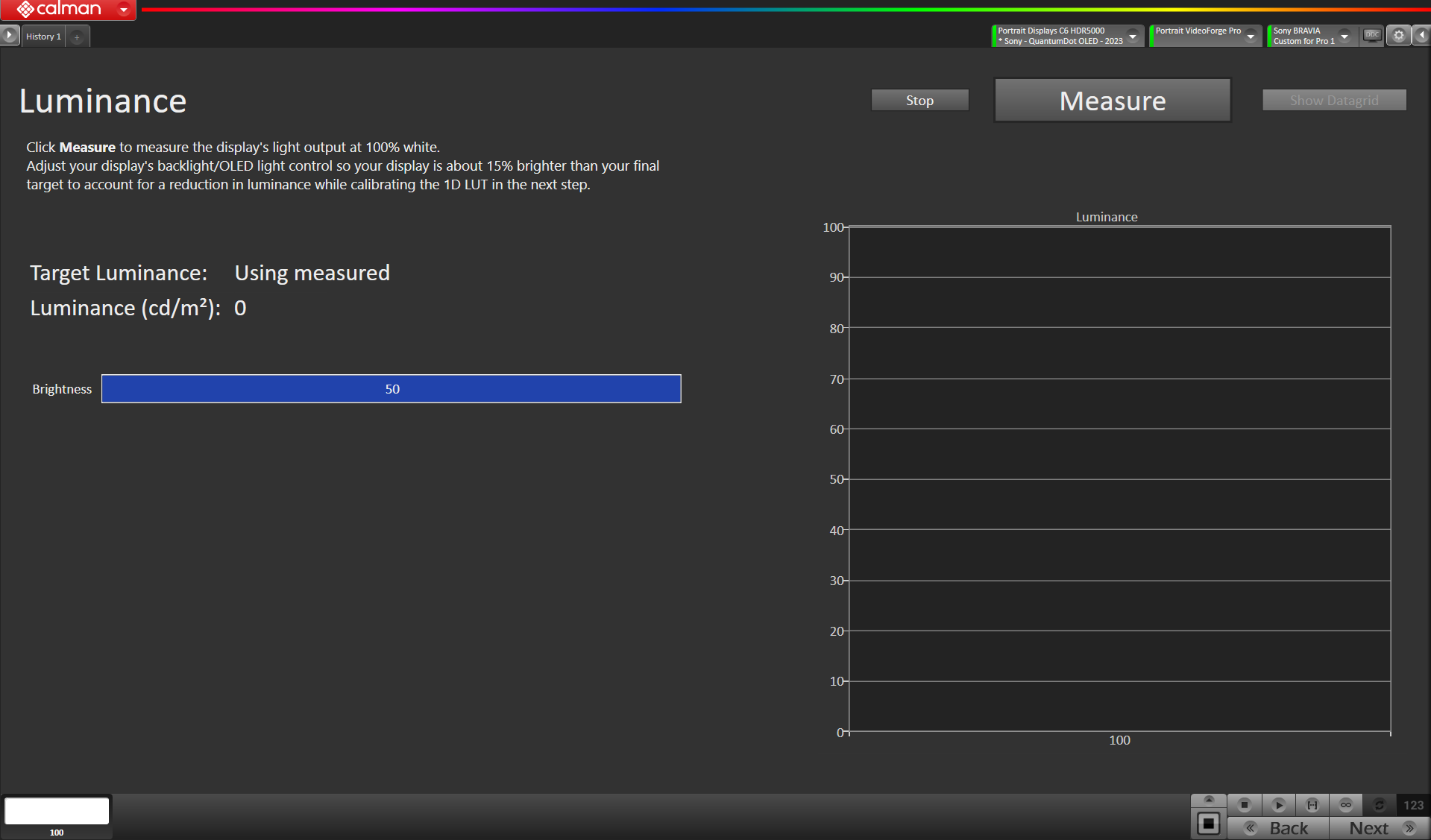
・[測定] をクリックし、必要に応じて [バックライト] スライダーを調整します。
・次へをクリックして続行します
ステップ6:グレースケールAutoCALの実施
ここで、Calman はマルチポイント グレースケールを調整します。
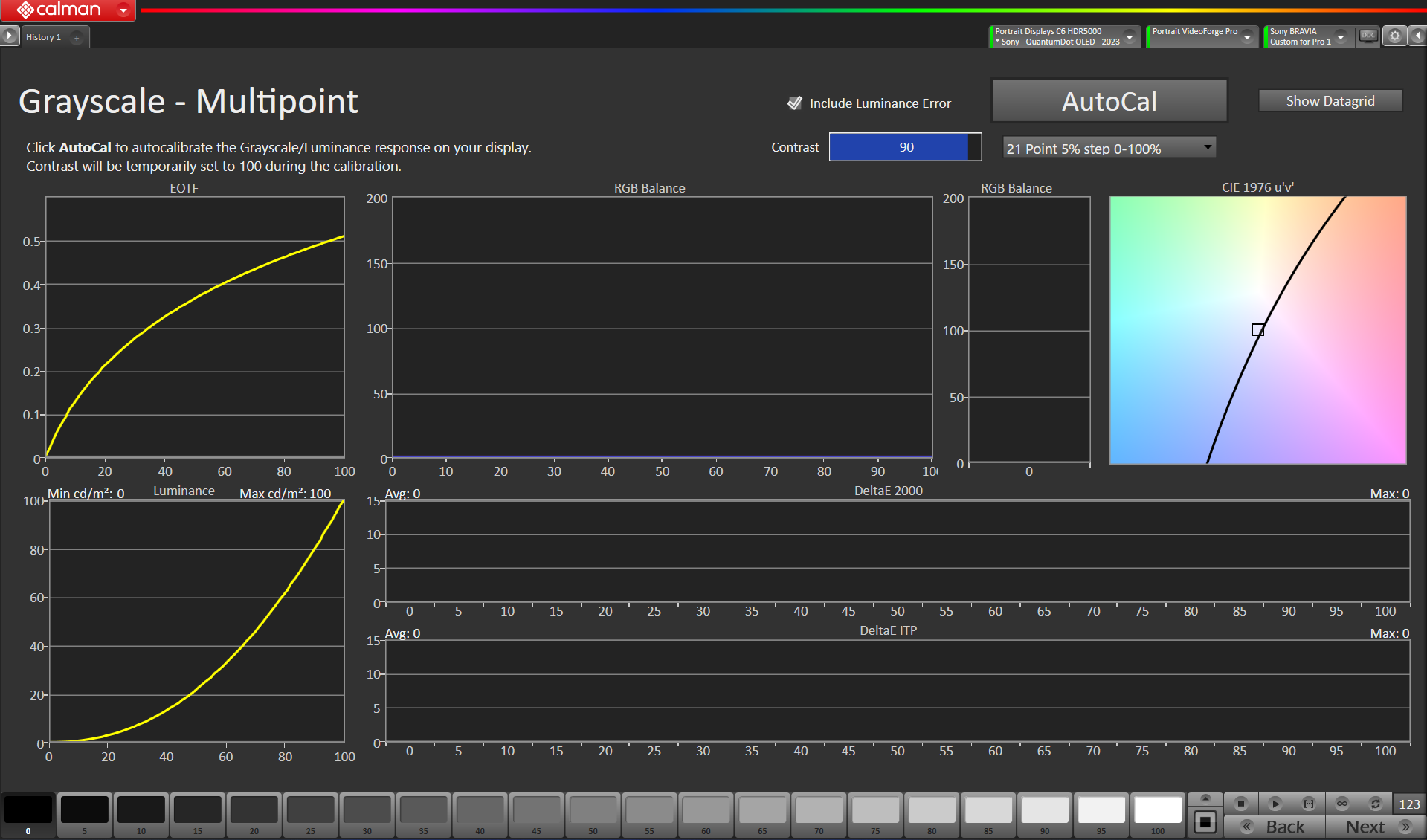
※DDC RGB Ajust画面
・AutoCal ボタンをクリックし、AutoCal ダイアログで正しいデータ ポイントを選択して、ディスプレイ上のグレースケール/輝度応答を自動調整します。
ー注意: AutoCal ボタンをクリックすると、コントラストは一時的に 100 に設定され、これはキャリブレーションに必要な値であり、その後自動的に元に戻ります。
・グレースケールの AutoCal を開始するには、 [OK]をクリックします 。
・AutoCalが完了したら 、[次へ]ボタンをクリックして続行します。
ステップ7:CMS AutoCALの実施
このページでは、Calman は組み込みの CMS コントロールを介して色域を調整します。
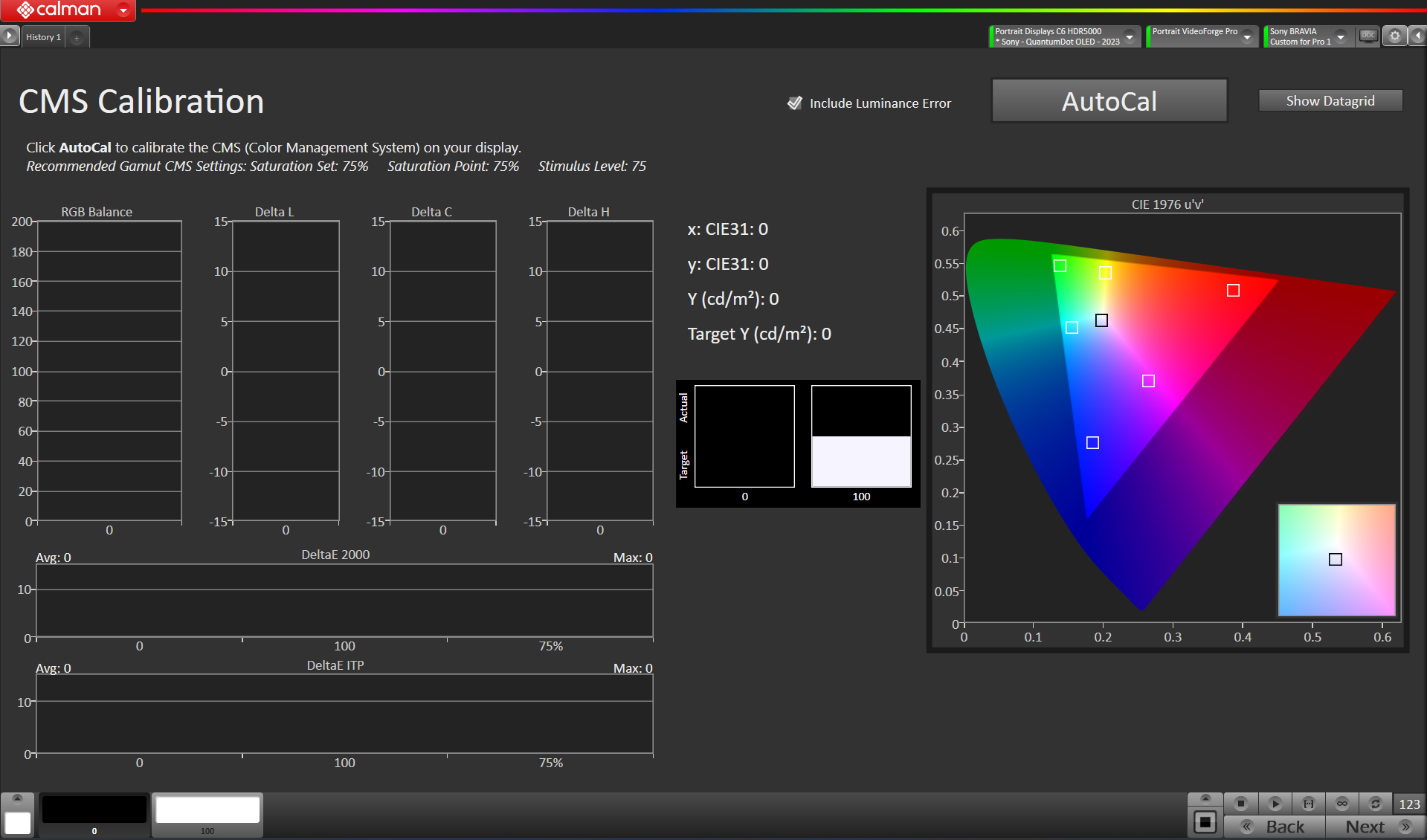
※DDC Gamut Ajust画面
・AutoCalボタンを押して AutoCalダイアログを開きます
ー推奨される Gamut CMS 設定:(プリセット値)
彩度設定: 75%
飽和点: 75%
刺激レベル: 75
・[OK]をクリックする と、カラースペースの自動校正プロセスが開始されます。
・AutoCALが完了したら 、 「次へ」 ボタンを押して続行します。
ステップ8:輝度の再チェック
一部のソニーモデルでCalman for Braviaアプリから切断するときに発生する動作に対処するには、次の手順に従います。
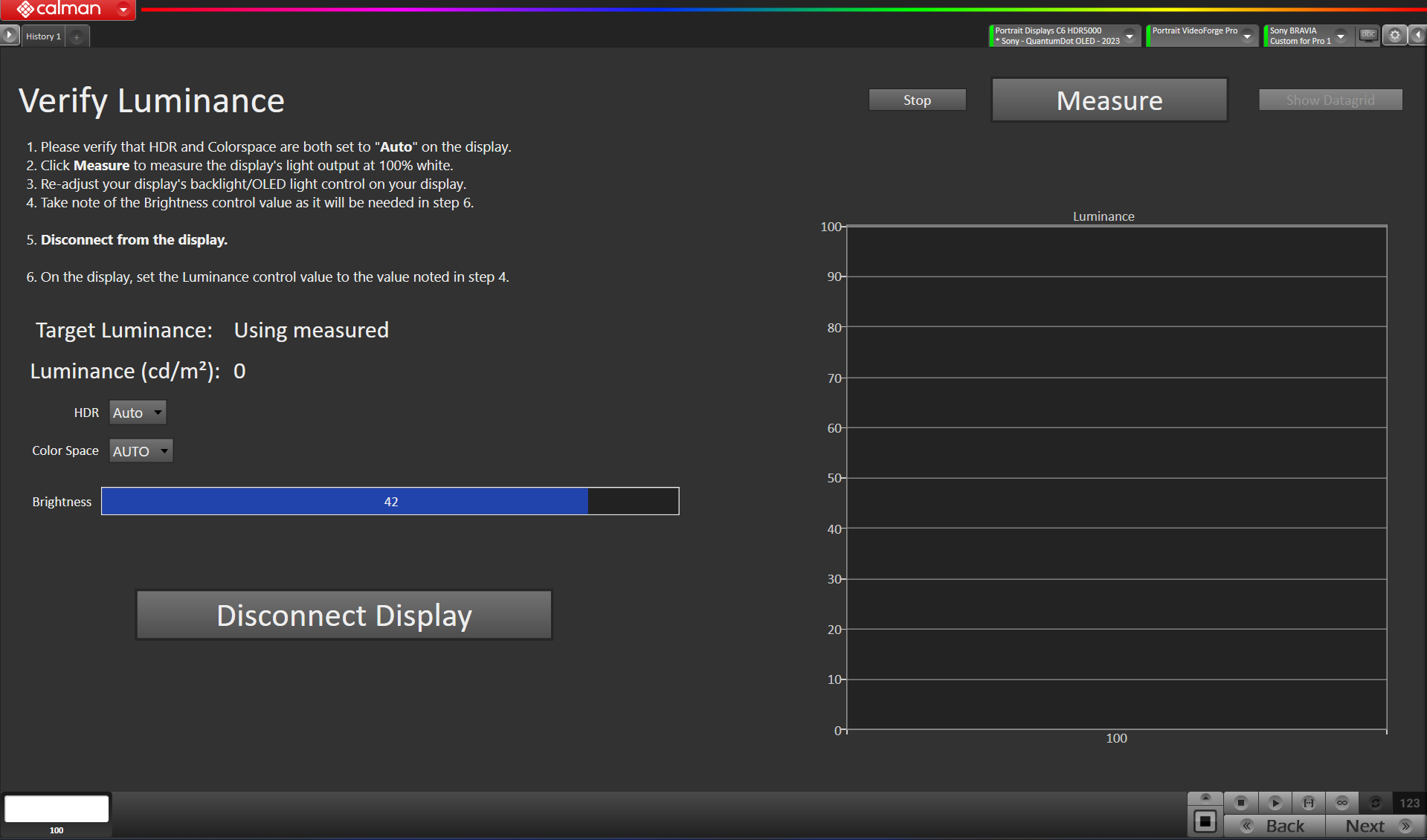
1.ディスプレイで HDR とカラースペースの両方が「自動」に設定されていることを確認してください。
2.「測定」をクリックすると、ディスプレイの光出力が 100% 白で測定されます。
3.ディスプレイのバックライト/OLEDライトコントロールを希望のレベルに再調整します
4.明るさコントロールの値は手順 6 で必要になるので、メモしておいてください。
5.ディスプレイから切断する
この時点で、全体的な輝度が視覚的に変化しているのがわかるでしょう。
6.ディスプレイで、輝度コントロール値を手順 4 でメモした値に設定します。
注意:現在、Calmanとブラビア接続をDisconnect Displayすると、明るさ設定が初期設定に戻る不具合が残っています。当面は、4でメモした明るさ数値を、設定し直してください。
注意:現在、Calmanとブラビア接続をDisconnect Displayすると、明るさ設定が初期設定に戻る不具合が残っています。当面は、4でメモした明るさ数値を、設定し直してください。
ステップ9:Postキャリブレーション測定
このステップでは、キャリブレーション結果を測定します。
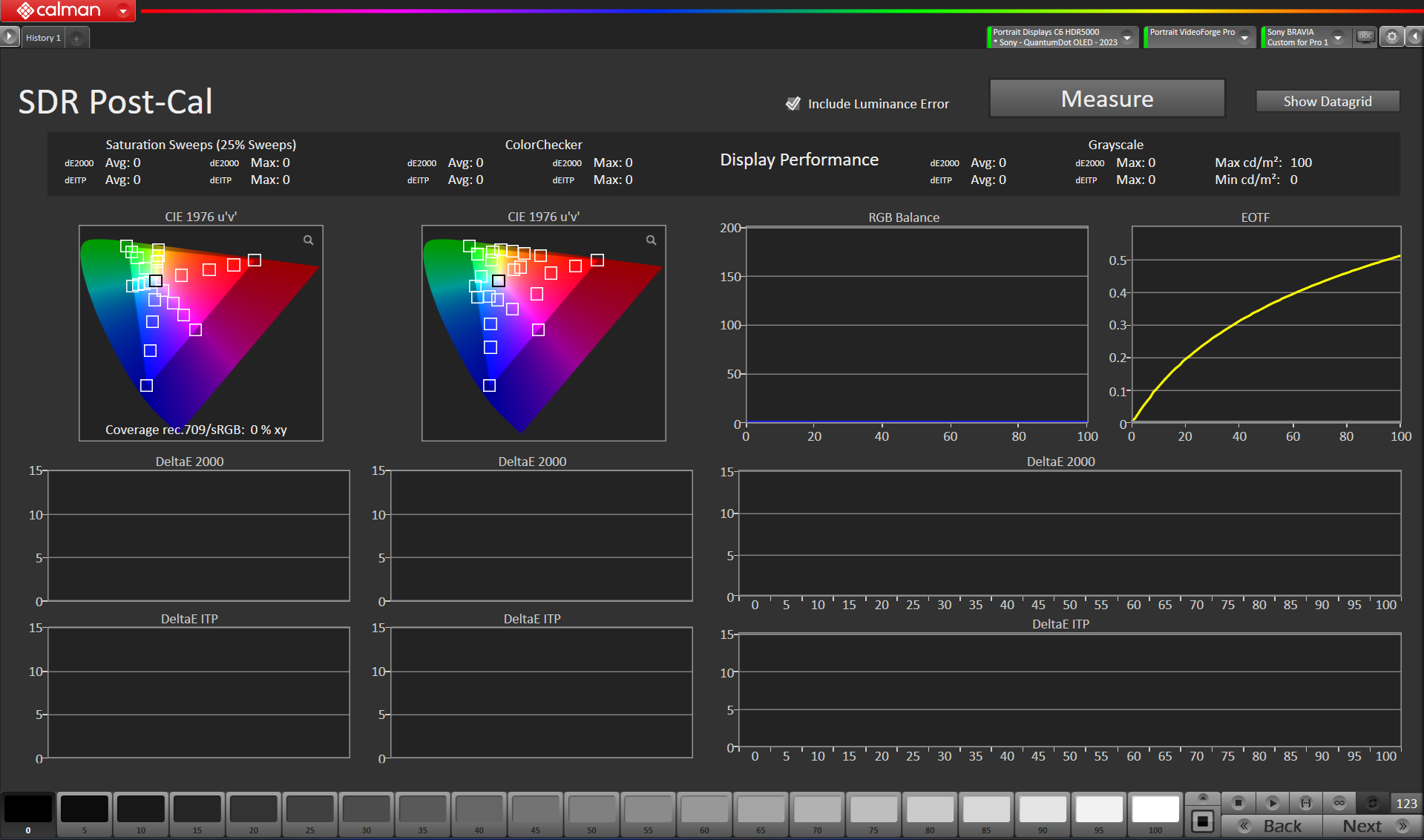
・キャリブレーション後の測定を行うには、[測定]ボタンをクリックして、ディスプレイのグレースケールとカラー応答を測定します。
・次へをクリックして続行します
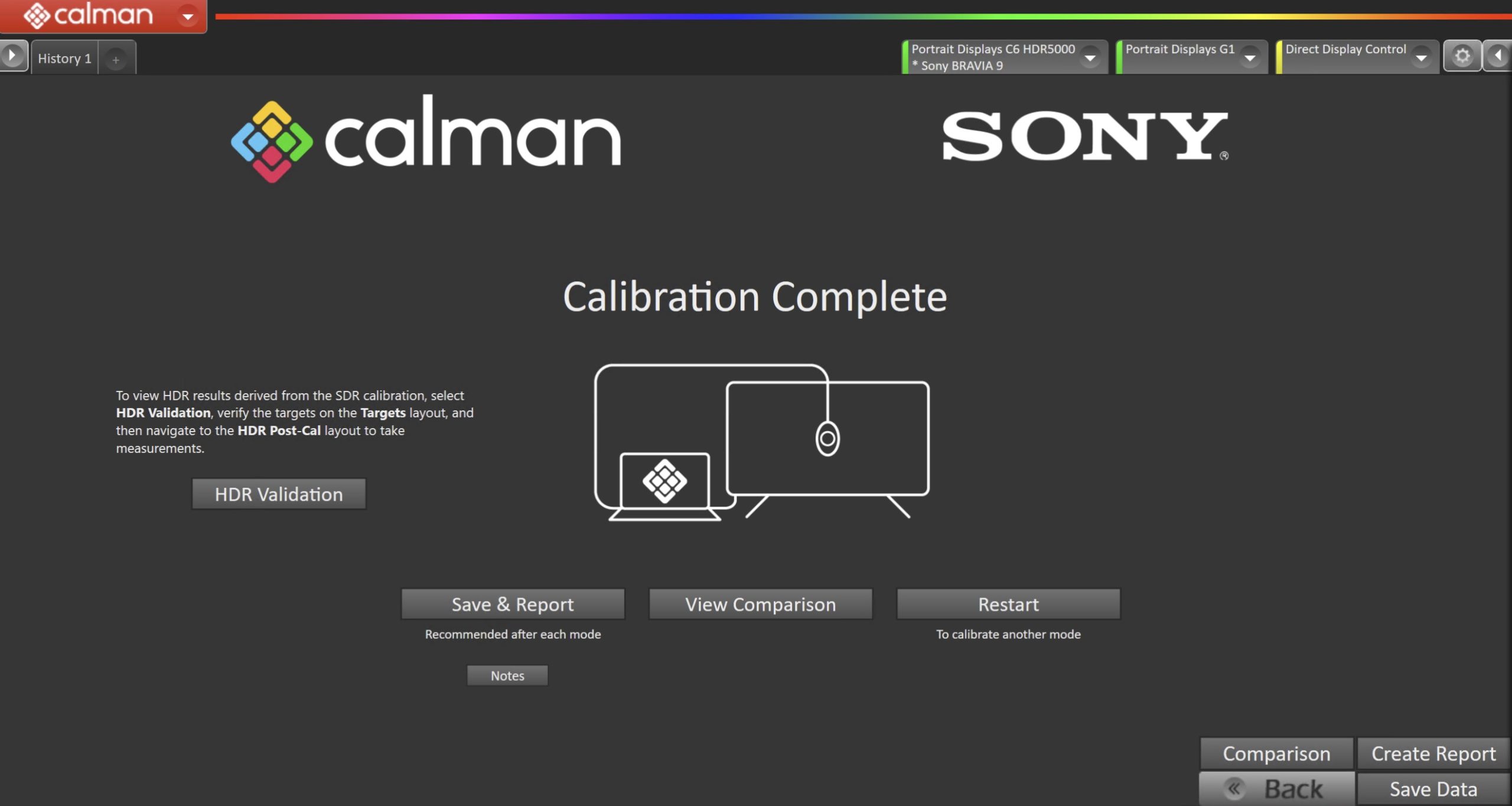
・「キャリブレーション完了」ページでは、以下を選択できます。
ー保存してレポート出力【Save & Report】
保存してレポートを選択すると、キャリブレーションレポートが生成されます。
ー比較を見る【Comparison】
校正モードの校正前と校正後の測定値を上下に並べて表示します。
ーリスタート【Restart】
・ワークフローの先頭に戻り、新しいモードまたはカラースペースを選択できます。
・注: ワークフローデータは保存されません
第1版:2026年月17日
2026年4月2日更新
2026年4月3日更新
2026年5月1日更新(ブラビアAutoCAL対応リスト掲載)
2026年6月17日更新(ブラビアAutoCAL対応リスト更新)