


MURIDEO STIX-AFアナライザーマニュアル

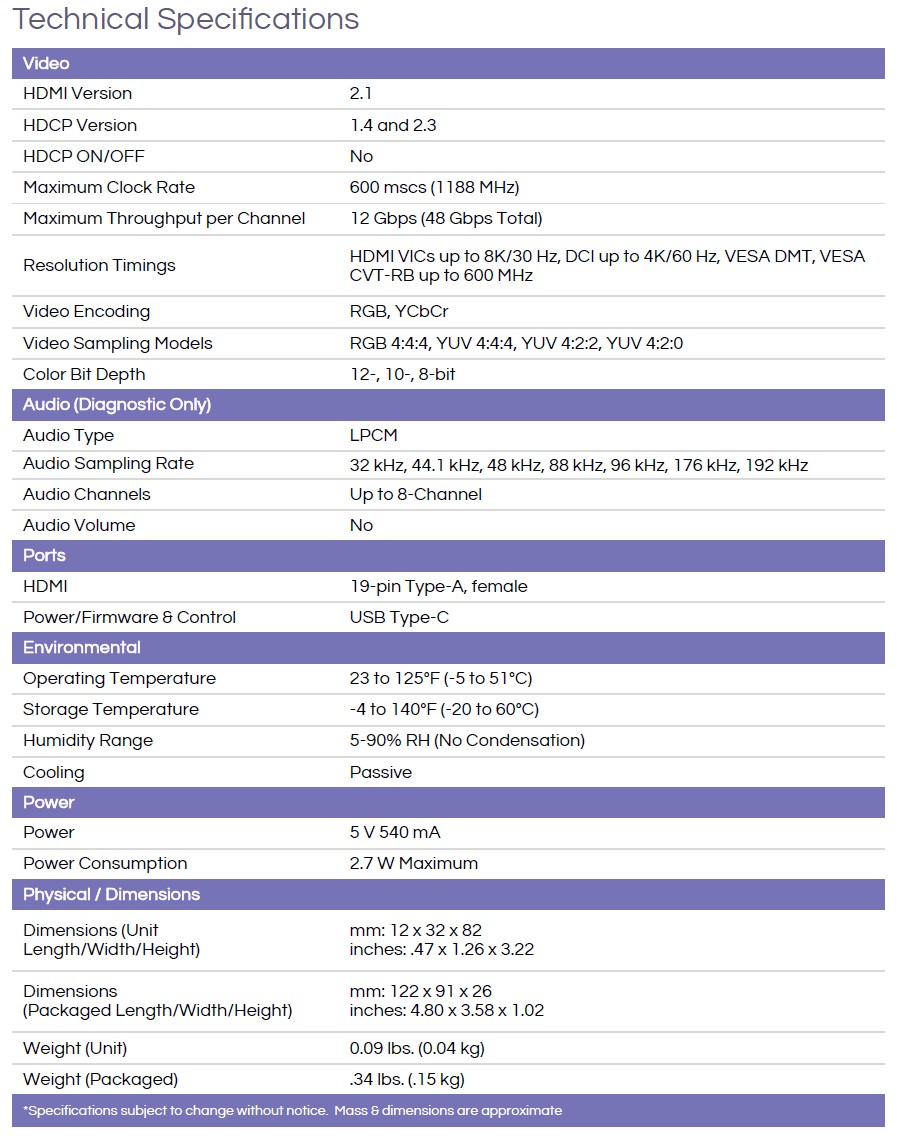
MurideoのMU-STIX-AFは、次世代の超コンパクトHDMI 2.1信号アナライザであり、現代のプロフェッショナルAV設置事業者およびインテグレータ向けに特別に設計されています。メス型HDMIコネクタと強化された制御インターフェースを備えたSTIX-AFは、幅広いHDMI信号検証タスクにおいてSTIXプラットフォームの汎用性と使いやすさを拡大します。
STIX-AFは、最大48Gbpsの先進的なHDMI 2.1(FRL)信号と従来のHDMI(TMDS)の両方をサポートし、最新およびレガシー信号経路の分析に最適です。最大8K/30Hzおよび4K/120Hzのビデオ信号を分析可能です。
搭載のOLED画面と新開発のレベルスイッチインターフェースにより直感的な操作を実現。ソース信号のリアルタイムサムネイル表示に加え、解像度、タイミング、カラースペース、オーディオタイプ、サンプリングレートなど詳細な映像・音声パラメータを表示します。
現場での最大限の柔軟性を考慮して設計されたMU-STIX-AFは、低消費電力でUSB Type-C給電に対応しており、モバイルデバイス、ディスプレイ、AVレシーバーからの動作を可能にします。
堅牢で信頼性が高く、使いやすさを強化したMU-STIX-AFは、プロフェッショナルグレードのHDMI信号診断に不可欠なツールです。
特徴:
• コストパフォーマンスに優れたHDMI 2.1b準拠、8K 48Gbps(FRL)対応信号アナライザ。
• 8K解像度までの信号タイミングを、8ビット、10ビット、12ビットの色深度で、RGB 4:2:0、4:2:2、4:4:4の色空間において解析。
• 信号変化、同期喪失、信号喪失時間を自動検出・記録
• 直感的なナビゲーションメニューを備えたOLEDカラー画面で、入力ビデオのサムネイル、ソースタイミング、FRL/TDMSの有無、カラースペース、色深度、HDCP 1.4/2.Xバージョンを表示
• オーディオタイプ、サンプリングレート、チャンネル数を含むオーディオ情報を表示
• 低消費電力設計により、USB Type-A(AVRまたはディスプレイから)またはモバイルデバイスからのUSB Type-C経由で給電可能
パッケージ内容:
Murideo SU-STIX-AF 本体
USB Type-C to USB Type-A Cable
専用メタルケース
MU-STIX-AF:
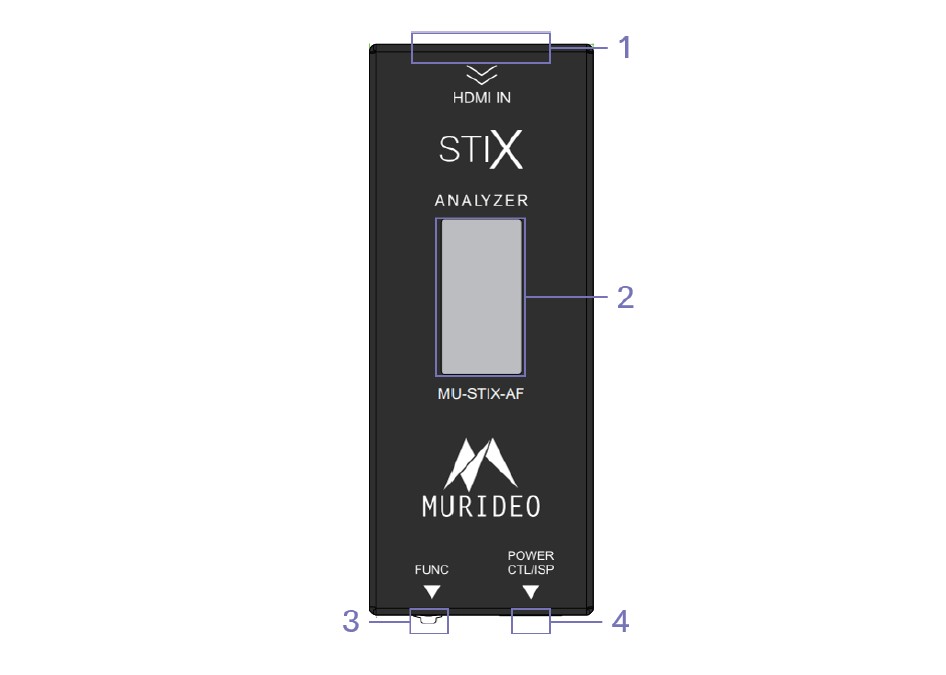
1 – HDMI IN
2 – OLED Screen
3 – Function Switch and Button
4 – USB-C Port Power, Control (CTL), In-system Programming (ISP)
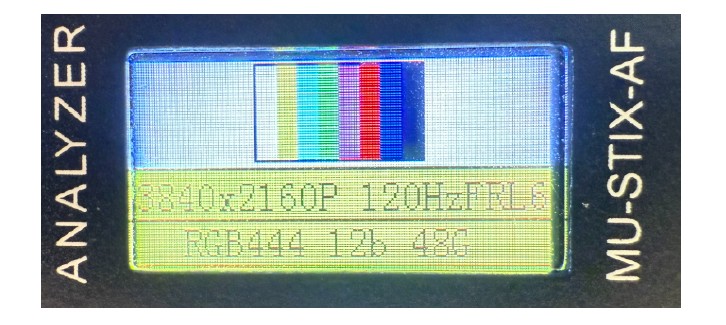
ホーム画面を含め、合計3つの画面があります。追加の診断情報を表示するには、機能ボタン(FUNCと表示)を短く押します。画面オプションを切り替えることでホーム画面に戻ります。
その他の情報画面:
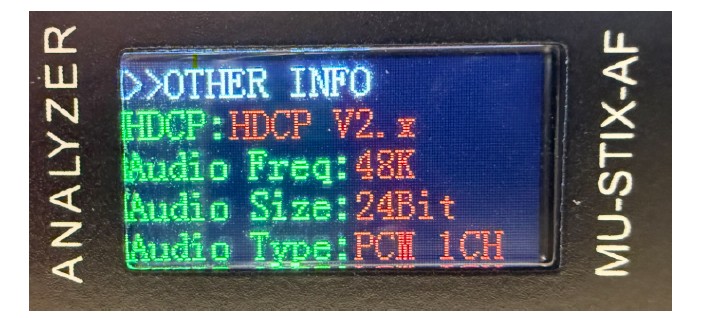
1. HDCP
信号モニター画面:
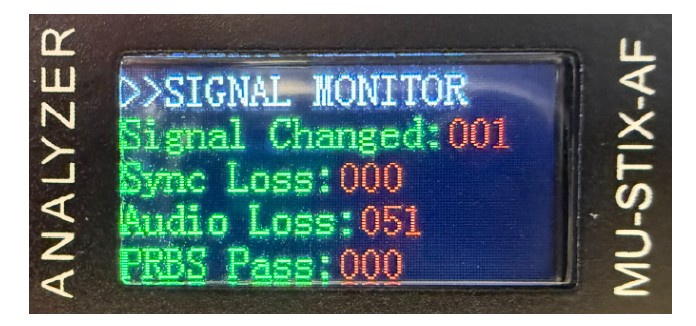
シグナルモニター画面は、HDMI信号の状態とデバイスの稼働時間に関連する3つのフィールドで構成されています。これはビデオ信号の変化や接続切断の確認に有用であり、各フィールドは以下の機能を有します:
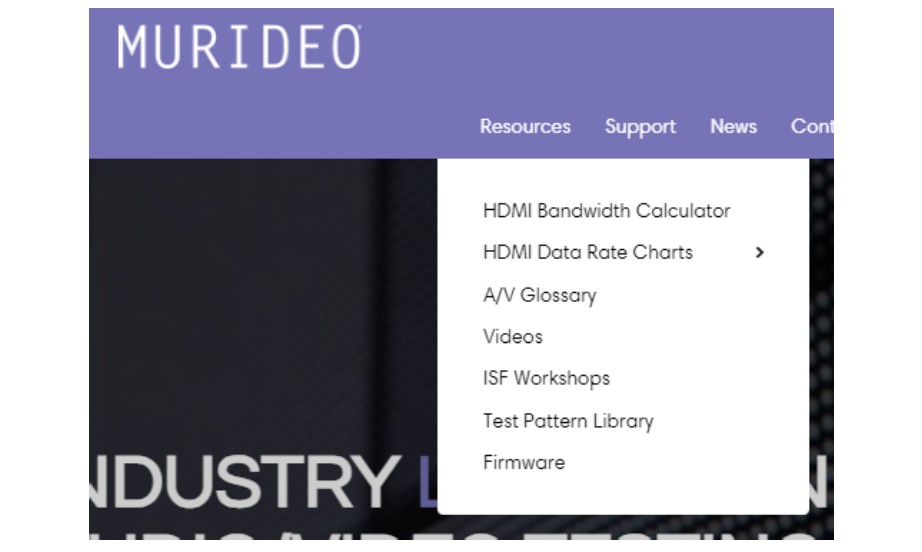
1. リソース -> ファームウェア ドロップダウンメニューからファームウェアライブラリーがあります。
https://avproglobal.egnyte.com/fl/kcgKqBCXhwGG#folder-link/Firmware/STIX-GF
2026年6月時点のファームウェア一覧
又は、ファームウエアライブラリーの直リンクから該当するSTIXモデルを選択してダウンロードして下さい。
https://avproglobal.egnyte.com/fl/kcgKqBCXhwGG
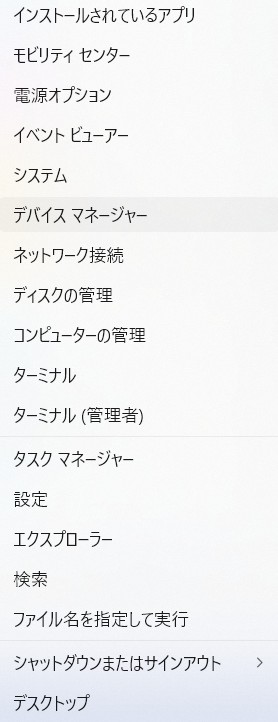
4. Windowsのスタートボタンを右クリックし、[デバイスマネージャー] を選択します。
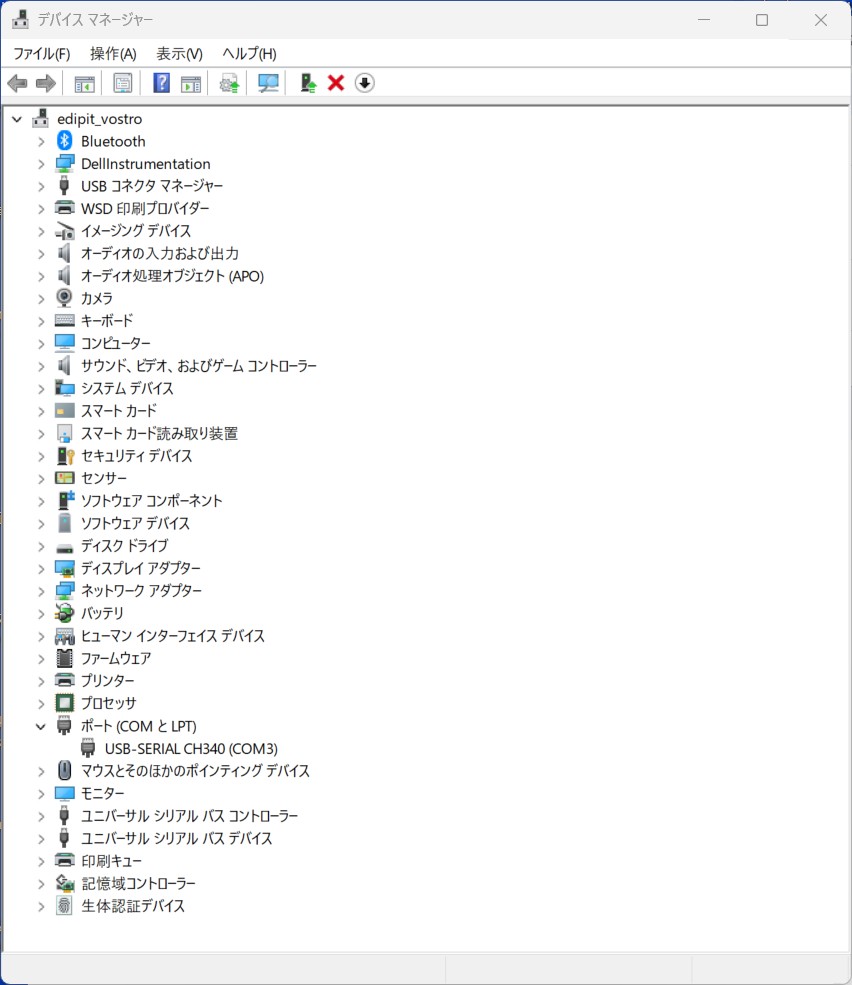
次に「ポート(COM & LPT)」ドロップダウンメニューを選択し、USB-SERIAL と表示されたポートを探します。
CH341 (COMX) を使用して、STIX-GF が PC に接続されていることを確認します。
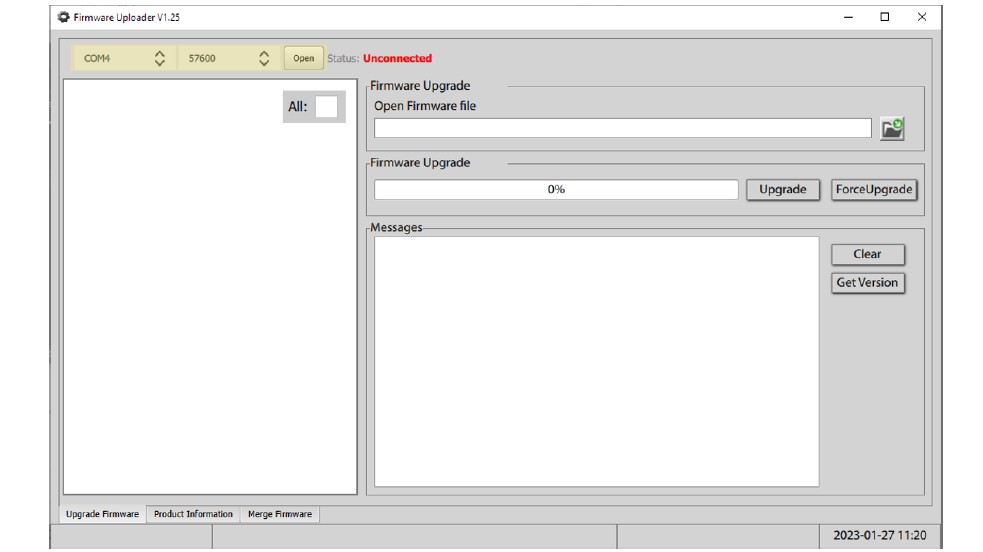
ファームウェアアップローダープログラムを開きます。

正しいCOMポートを選択し、ボーレートを57600に設定し、[開く]ボタンを選択してポートを開きます。
ステータスは緑色の文字で「接続済み」と表示され、メッセージ欄には「COM 接続成功」と表示されます。
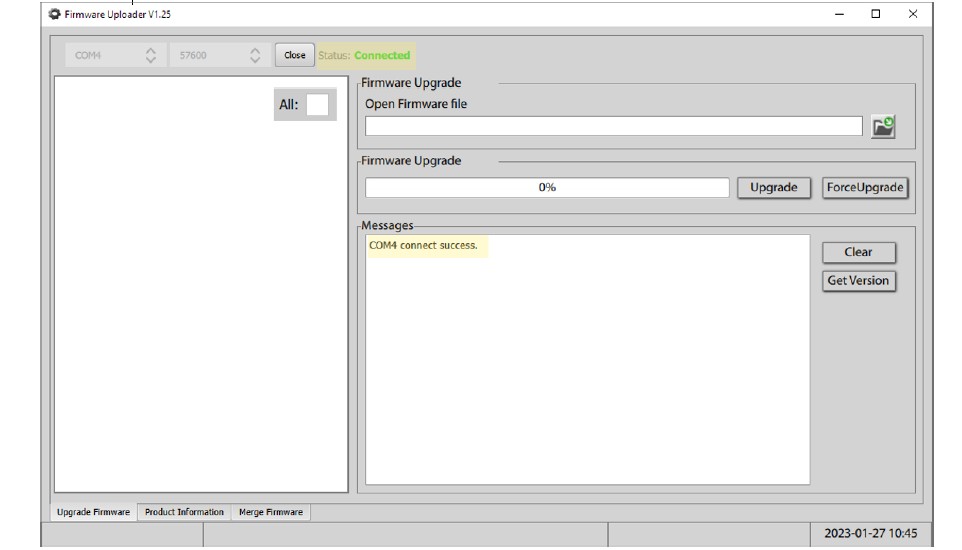
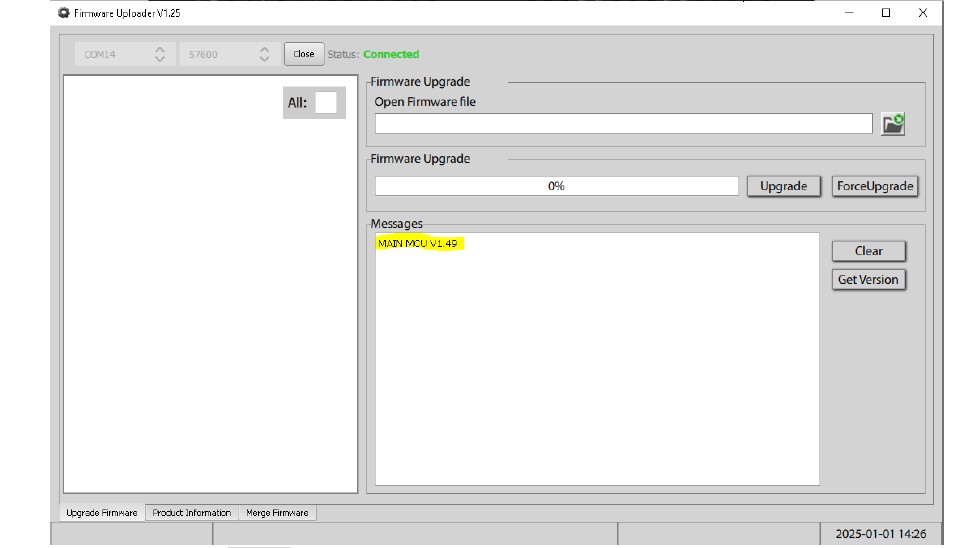
6. 「バージョン取得」ボタンを選択すると、STIXの現在のファームウェアバージョンを確認できます。
注:以下のスクリーンショットはあくまで例であり、実際のバージョンと異なる場合があります。
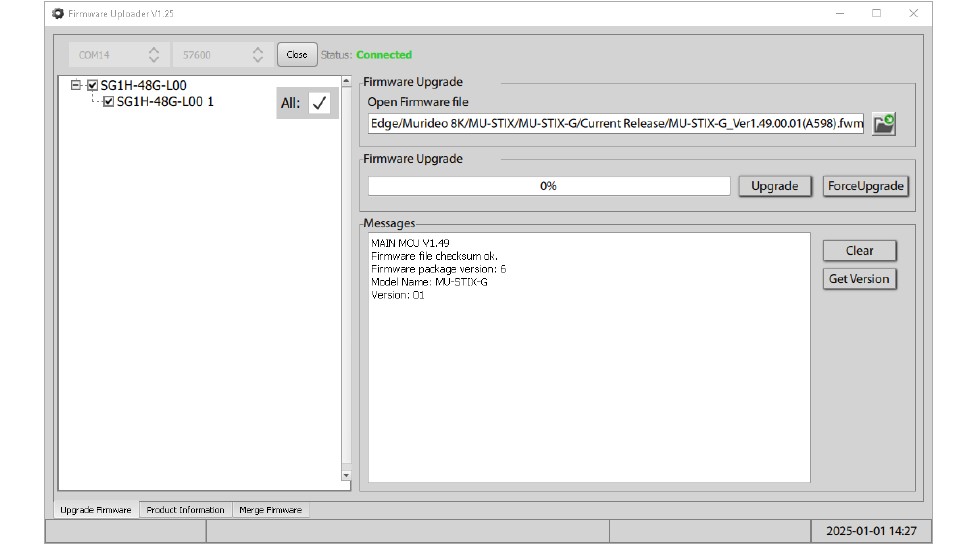
7. ファイルボタンを選択してファームウェアファイルを読み込みます。更新対象のデバイスに正しいファームウェアファイルを選択していることを確認してください。


ファームウェアファイルは、以下の情報と共にOpen Firmwareファイルフィールドに読み込まれます。
※メッセージBOX内に表示
8. Upgradeボタンを選択してファームウェア更新を開始します。進行状況バーは99%で数秒間停止した後、自動的にユニットを再起動します。
注意:右隣のForce Upgrade(強制アップグレード)ボタンは使用しないでください。
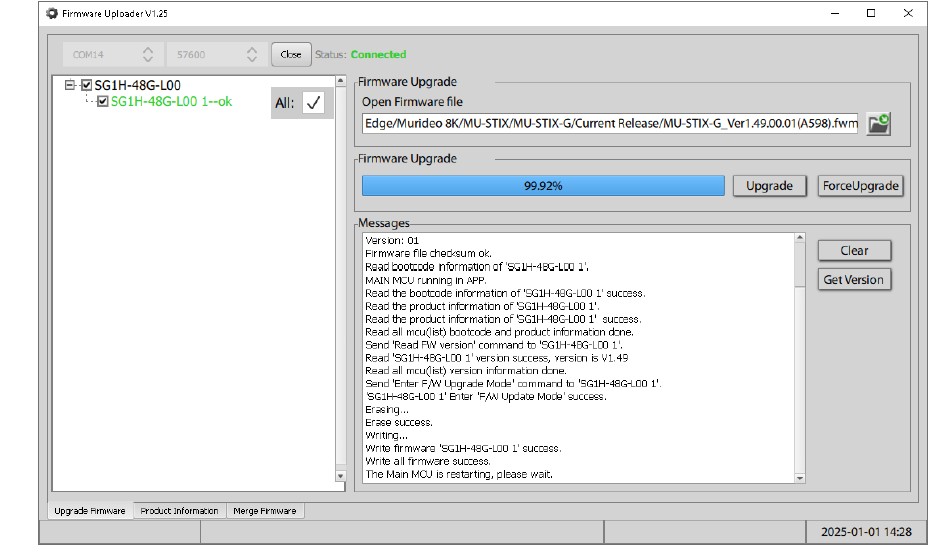
9. ロードバーが100%に達したら、再度「バージョン取得」ボタンを使用し、新しいファームウェアバージョンが正しいことを確認してください。
注意:以下のスクリーンショットはあくまで例であり、正確なバージョンが表示されない場合があります。
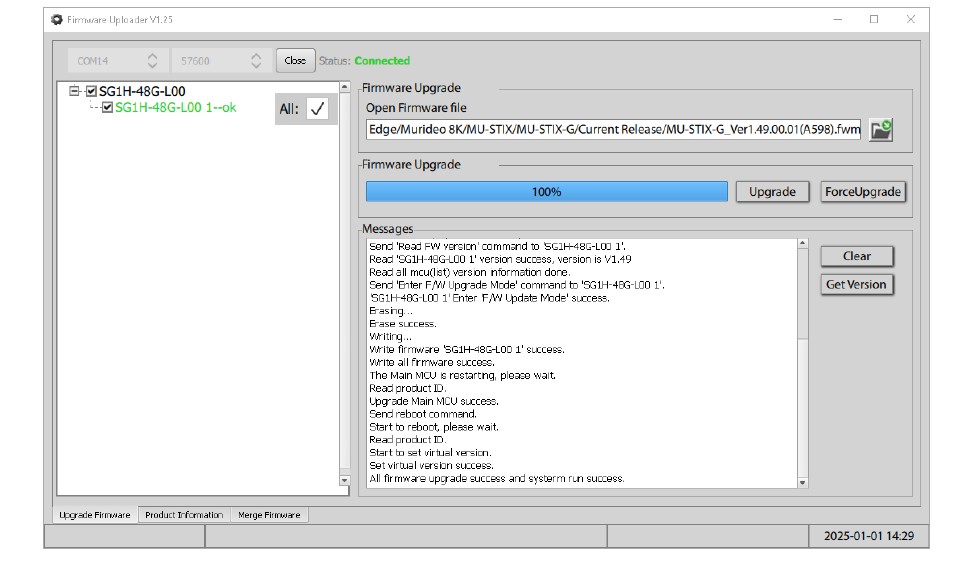
10. ポートを閉じるボタン【Close】を選択し、その後右上のXを選択してアップローダーを終了します。
STIXのファームウェアは最新の状態になりました。PCおよび電源から安全に切断できます。

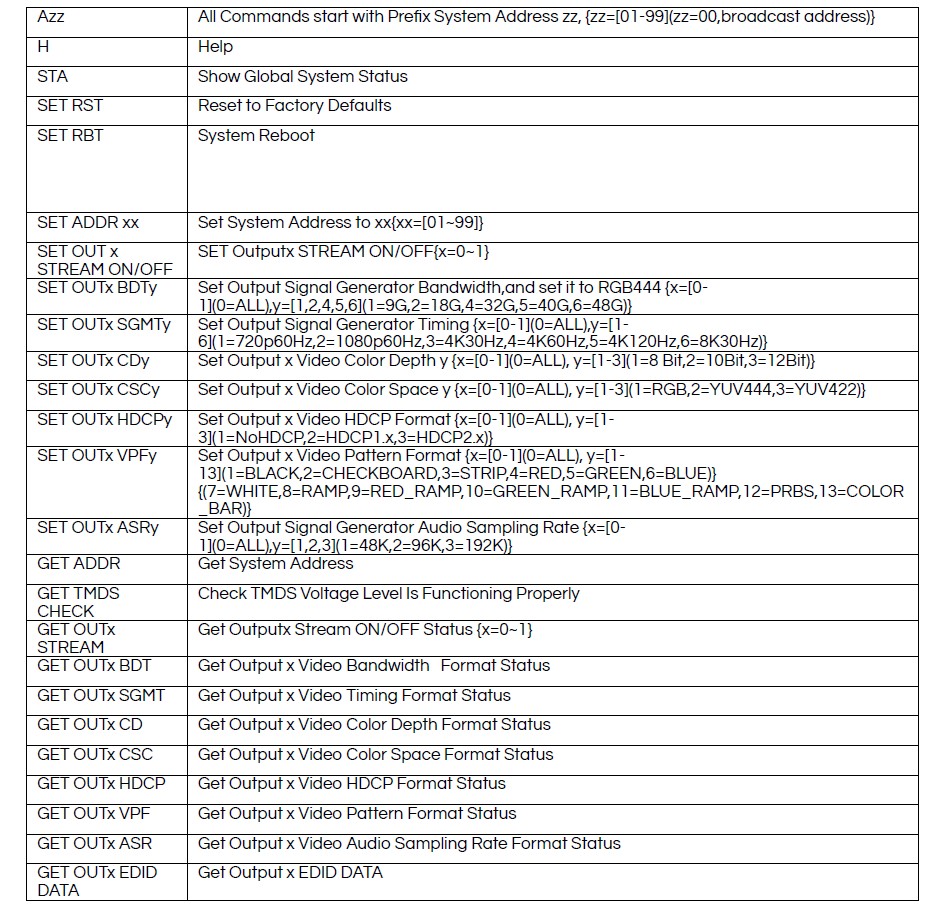
STIX-AFはASCII APIを備えています。ユニットに送信するコマンドの末尾にはキャリッジリターン制御文字を付ける必要があります。以下の例ではを使用します:

コマンドリスト:
2026年7月更新
※EDIPITはMurideo社の正規輸入販売代理店です。
使用準備
Murideo STIX-AFは、標準的なUSB電源アダプターを使用してUSB Type-C入力から給電されます。
• 付属のUSBケーブルでSTIX-AFを電源アダプターに接続します。USB Type-C to CケーブルまたはType-C to AケーブルをSTIX-AFに接続できます。
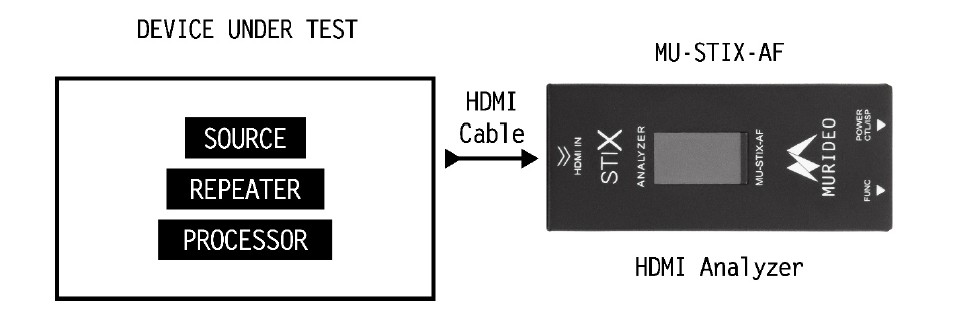
• HDMIケーブルでSTIX-AFをテスト対象のソースデバイスに接続します。
ソースデバイスには、セットトップボックス、ストリーミングデバイス、HDMIマトリックス、またはHDMI出力を備えたあらゆるHDMIデバイスが含まれます。
• ホーム画面に映像情報と帯域幅情報が表示されます。
デフォルト設定では、STIX-AFに保存されているEDIDは、8K解像度、30フレーム/秒、12ビット色深度までの信号を受信可能です。
ホーム画面:
デフォルトでは、STIX-AFは起動時に以下のホーム画面を表示します:
ホーム画面には5種類の情報が表示されます:
1. サムネイル
a. ソースの低解像度動画画像
2. 入力解像度、タイミング、スキャンタイプ
3. HDMI伝送方式
a. TMDS または FRL
4. カラースペース
a. RGB 4:4:4、YUV 4:4:4、YUV 4:2:2、YUV 4:2:0
5. 色深度
a. コンポーネントごとのビット数
ホーム画面を含め、合計3つの画面があります。追加の診断情報を表示するには、機能ボタン(FUNCと表示)を短く押します。画面オプションを切り替えることでホーム画面に戻ります。
その他の情報画面:
その他の情報画面には、入力される映像・音声信号のHDCPエンコーディングおよびオーディオフォーマットに関する情報が表示されます。これには以下が含まれます:
1. HDCP
a. HDCPなし
b. HDCP 1.4
c. HDCP 2.X
i. 従来のHDCP 2.2および新しいHDCP 2.3フォーマットの両方を表示します。
2. オーディオ周波数
a. 入力音声信号の周波数。
3. オーディオサイズ
a. 入力オーディオ信号のビット深度。
4. オーディオタイプ
a. 入力(L)PCMオーディオ信号が含むチャンネル数。
b. ドルビーやDTSなどのエンコード済みオーディオはSTIX-AFでデコードできません。これらの信号はNON-PCMとして表示され、オーディオサイズは16ビットと表示されます。ロスオーディオ(ドルビー
デジタルやDTSデジタルなどの非可逆オーディオは、最大192KHzのオーディオ周波数を表示します。可逆オーディオ(ドルビーMATやDTS MA)はオーディオ周波数をHBRとして表示します。]
5秒間操作がない場合、STIX-AFはホーム画面に戻ります。
信号モニター画面:
シグナルモニター画面は、HDMI信号の状態とデバイスの稼働時間に関連する3つのフィールドで構成されています。これはビデオ信号の変化や接続切断の確認に有用であり、各フィールドは以下の機能を有します:
1. 信号変化
a. 信号変化機能を使用する際は、静的なテストパターンを使用することを推奨します。STIX-AFは毎秒、解像度、カラースペース、リフレッシュレート、RGBトリプレット値などのビデオ信号の変化をチェックします。いずれかのビデオフレーム値が変化した場合、その値は1増加します。
b. HDMIソースデバイスが切断された場合、信号が変化しないまま再接続されると、値は変化しません。
c. 「信号変化」フィールドは999までカウントし、新たな信号変化が発生するとカウントは001にリセットされます。
2. 同期喪失
a. TMDS/FRLネゴシエーションが喪失または切断された回数。初期ビデオ信号接続後にカウントを開始。
b. 同期喪失フィールドは999までカウントし、新たな信号変化があるとカウントは001にリセットされる。
c. シリアル経由で制御ポートに直接接続した場合、同期喪失は最大65,535回まで計測可能。
3. 稼働時間
a. ユニットの総稼働時間。
b. 稼働時間フィールドは99時間59分59秒までカウントします。それ以上の稼働時間は00時間00分01秒にリセットされます。
4. 信号モニター画面のリセット
a. 信号モニター画面表示中に、機能ボタンを2秒間押し続けます。
b. 信号モニターの設定は揮発性であり、電源再投入後にリセットされます。
スクリーンセーバー
5分間操作がない場合、空白(黒)のスクリーンセーバーが表示されます。この状態でもSTIX-AFは動作しており、シリアルデータの送受信が可能です。ユーザーは機能ボタンを押すことで、いつでもホーム画面を開くことができます。
信号の変化またはHDMI同期の変化が発生すると、
応答としてホーム画面が開きます。
必要条件:
- Windows PC
- 接続用 USB-A または USB-C to USB-C データケーブル
- ファームウェア FWM ファイルとアップローダーソフトウェア
- CH340 USB シリアルドライバ
STIXのファームウェアを更新するには、以下の手順に従ってください:
1. リソース -> ファームウェア ドロップダウンメニューからファームウェアライブラリーがあります。
https://avproglobal.egnyte.com/fl/kcgKqBCXhwGG#folder-link/Firmware/STIX-GF
2026年6月時点のファームウェア一覧
■STIX-A:
RevisionA:MU-STIX-A_Ver1.10.00.00(6CC6).fw / Apr 29,2026
RevisionA:MU-STIX-A_Ver2.05.00.00(5326).fwm / Apr 29,2026
■STIX-AF:MU-STIX-AF_Ver2.05.00.00(5C97).fwm / May 1, 2026
■STIX-G
RevisionA:MU-STIX-G_Ver1.56.00.02(8C8E).fwm / Apr 29,2026
RevisionA:MU-STIX-G_Ver2.11.00.02(6CA7).fwm / Apr 29,2026
■STIX-GF:MU-STIX-GF_Ver2.12.00.03(24B3).fwm / May 1, 2026
※RevisionはSTIX Unitの背面シールに記載されています。又は、ファームウエアライブラリーの直リンクから該当するSTIXモデルを選択してダウンロードして下さい。
https://avproglobal.egnyte.com/fl/kcgKqBCXhwGG
2. USB-Cケーブルを使用して、PCをSTIXのUSB-C CTL/ISPポートに直接接続します。
3. CH341 USBシリアルドライバをダウンロードしてインストールします。(CH341SER.EXE)
4. Windowsのスタートボタンを右クリックし、[デバイスマネージャー] を選択します。
次に「ポート(COM & LPT)」ドロップダウンメニューを選択し、USB-SERIAL と表示されたポートを探します。
CH341 (COMX) を使用して、STIX-GF が PC に接続されていることを確認します。
ファームウェアアップローダープログラムを開きます。
正しいCOMポートを選択し、ボーレートを57600に設定し、[開く]ボタンを選択してポートを開きます。
ステータスは緑色の文字で「接続済み」と表示され、メッセージ欄には「COM 接続成功」と表示されます。
6. 「バージョン取得」ボタンを選択すると、STIXの現在のファームウェアバージョンを確認できます。
注:以下のスクリーンショットはあくまで例であり、実際のバージョンと異なる場合があります。
7. ファイルボタンを選択してファームウェアファイルを読み込みます。更新対象のデバイスに正しいファームウェアファイルを選択していることを確認してください。
ファームウェアファイルは、以下の情報と共にOpen Firmwareファイルフィールドに読み込まれます。
※メッセージBOX内に表示
8. Upgradeボタンを選択してファームウェア更新を開始します。進行状況バーは99%で数秒間停止した後、自動的にユニットを再起動します。
注意:右隣のForce Upgrade(強制アップグレード)ボタンは使用しないでください。
9. ロードバーが100%に達したら、再度「バージョン取得」ボタンを使用し、新しいファームウェアバージョンが正しいことを確認してください。
注意:以下のスクリーンショットはあくまで例であり、正確なバージョンが表示されない場合があります。
10. ポートを閉じるボタン【Close】を選択し、その後右上のXを選択してアップローダーを終了します。
STIXのファームウェアは最新の状態になりました。PCおよび電源から安全に切断できます。
STIX-AFは、内蔵USB-UARTアダプターを使用し、シリアル通信機能を備えたUSBポート(COMポート)から制御可能です。デバイス接続前にCH340ドライバがインストールされていることを確認してください。
STIX-AF シリアルポートのプロパティ
STIX-AFはASCII APIを備えています。ユニットに送信するコマンドの末尾にはキャリッジリターン制御文字を付ける必要があります。以下の例では
コマンドリスト:
2026年7月更新
※EDIPITはMurideo社の正規輸入販売代理店です。