



MURIDEO STIX-GF シグナルジェネレーターマニュアル

MurideoのMU-STIX-GFは、プロフェッショナルAVインテグレーターの進化するニーズに対応するために設計された超コンパクトなHDMI 2.1テストパターンジェネレーターです。メスHDMIコネクタと強化された設計を備えたこのコスト効率に優れたユーザーフレンドリーなツールは、HDMI信号経路とディスプレイ機能の検証における柔軟性を高めます。
STIX-GFは、最大48Gbpsの次世代HDMI 2.1(FRL)信号と従来のHDMI(TMDS)信号の両方をサポートし、幅広い信号シナリオに最適です。720p/60Hzから8K/30Hz(4K/120Hzを含む)までの解像度タイミングでのビデオテストパターンを生成します。13種類の内蔵テストパターンと6つのプリセットタイミングオプションを備えたSTIX-GFは、最も要求の厳しいHDMIテスト環境やワークフローにも対応可能です。
さらに、48kHz、96kHz、192kHzのサンプリングレートで1kHzトーンとして8チャンネルのPCMオーディオを生成でき、マルチチャンネルオーディオ経路の信頼性の高いテストを実現します。
さらに、48kHz、96kHz、192kHzのサンプリングレートで1kHzトーンとして8チャンネルのPCMオーディオを生成でき、マルチチャンネルオーディオ経路の信頼性の高いテストを実現します。
コンパクトで省電力なSTIX-GFは、AVレシーバーやディスプレイのUSB-Aポート、またはモバイルデバイスへのUSB Type-C接続で動作可能。堅牢な構造と実用的な機能強化により、MU-STIX-GFは現場や実験室での正確なHDMI信号生成に最適なツールです。
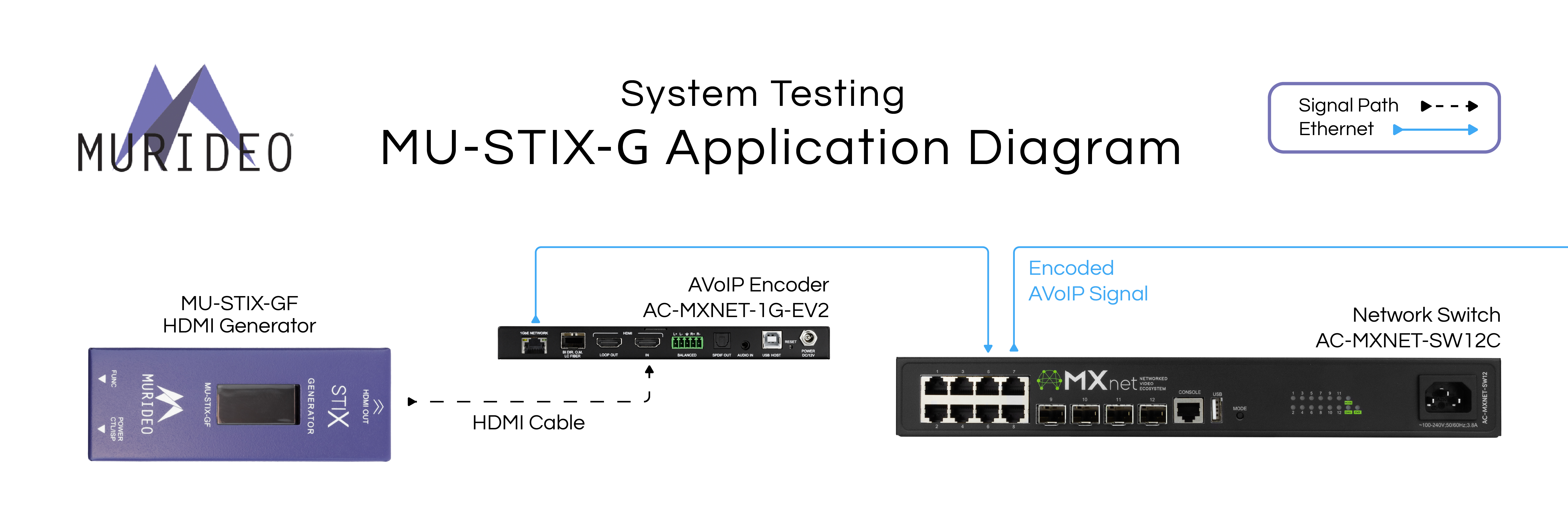
特徴:
• コストパフォーマンスに優れたHDMI 2.1b準拠、8K 48Gbps(FRL)対応ジェネレータ
• 720p、1080p、4K、8K信号タイミングを8ビット、10ビット、12ビットの色深度で生成。RGB、4:2:2、4:4:4カラースペースに対応
• 設定可能なHDCP(バージョン1.4、2.3(1.4はTDMSのみ)、または無効を選択可能)
• 13種類の内蔵テストパターンと6種類のプリセットタイミングオプション(擬似ランダム二進数列を含む)。ビットエラー、信号減衰、タイミング問題などの伝送関連問題を特定する診断ツールとして機能
• 48kHz、96kHz、192kHzのサンプリングレートで1kHzトーンとして8チャンネルのPCMオーディオを生成
• 低消費電力設計により、USB Type-A(AVRまたはディスプレイから)またはモバイルデバイスからのUSB Type-C経由で給電可能
• 直感的なナビゲーションメニューを備えたOLEDカラー画面
パッケージ内容:
Murideo SU-STIX-GF 本体
USB Type-C to USB Type-A Cable
パッケージ内容:
Murideo SU-STIX-GF 本体
USB Type-C to USB Type-A Cable
専用メタルケース
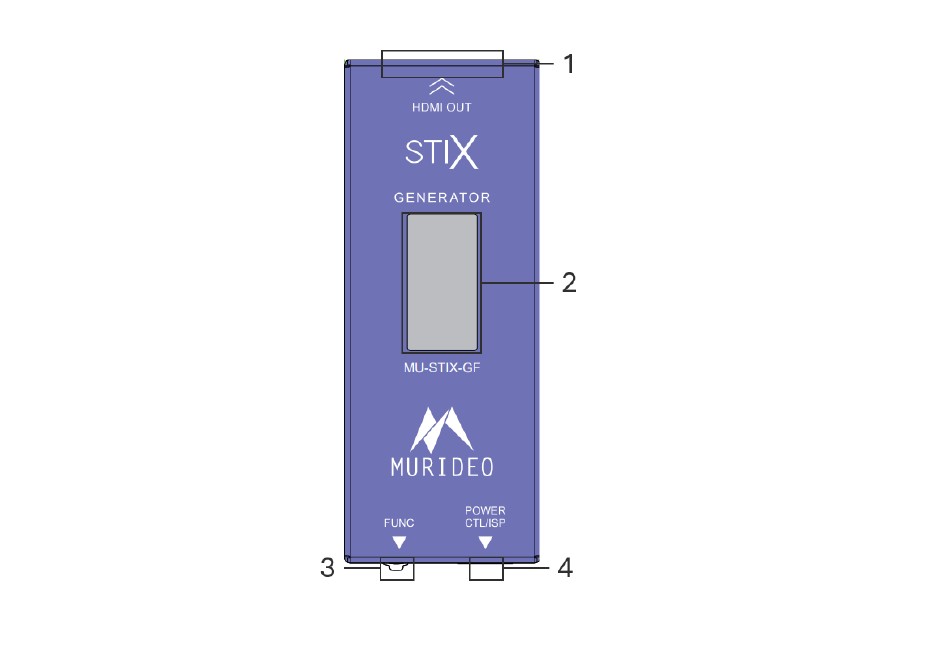
MU-STIX-GF:
1 – HDMI OUT
2 – OLED Screen
3 – Function Switch and Button
4 – USB-C Port Power, Control (CTL), In-system Programming (ISP)
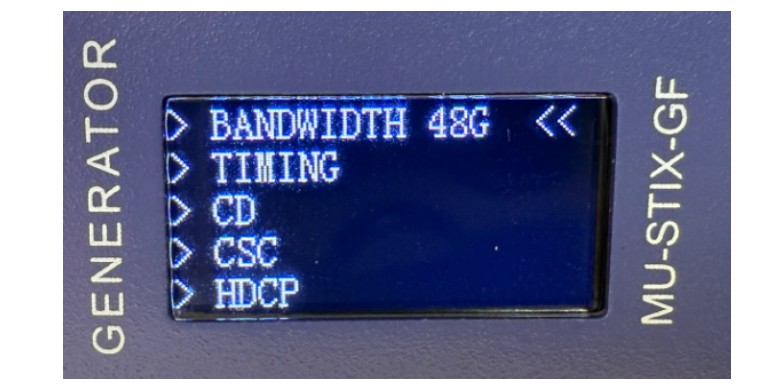
メインメニューでは、ユーザーが7つのオプションから選択できます:
1. マシンリセット
a. STIX-GFをデフォルト状態にリセットします。
スクリーンセーバー:
1. リソース -> ファームウェア ドロップダウンメニューからファームウェアライブラリーがあります。
https://avproglobal.egnyte.com/fl/kcgKqBCXhwGG#folder-link/Firmware/STIX-GF
2026年6月時点のファームウェア一覧
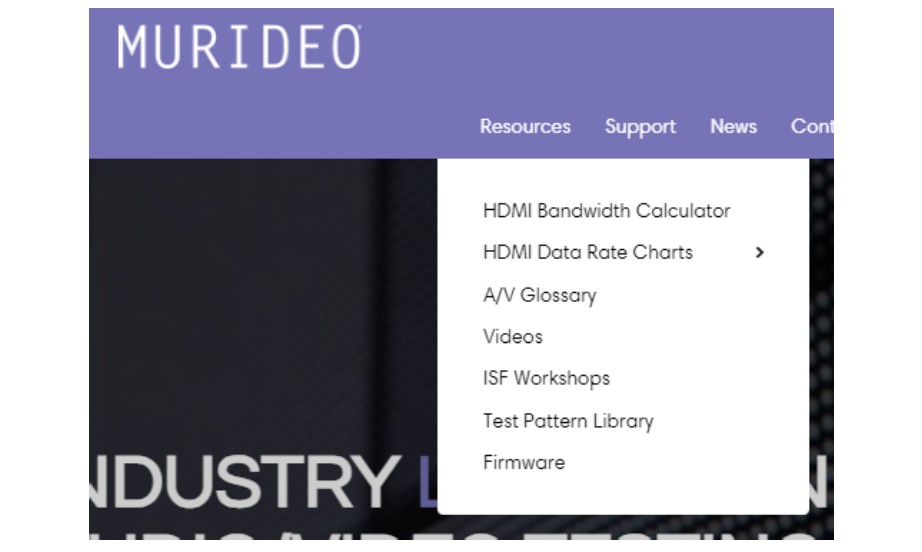
又は、ファームウエアライブラリーの直リンクから該当するSTIXモデルを選択してダウンロードして下さい。
https://avproglobal.egnyte.com/fl/kcgKqBCXhwGG
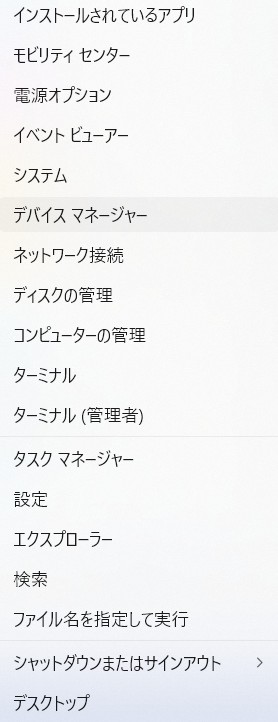
4. Windowsのスタートボタンを右クリックし、[デバイスマネージャー] を選択します。
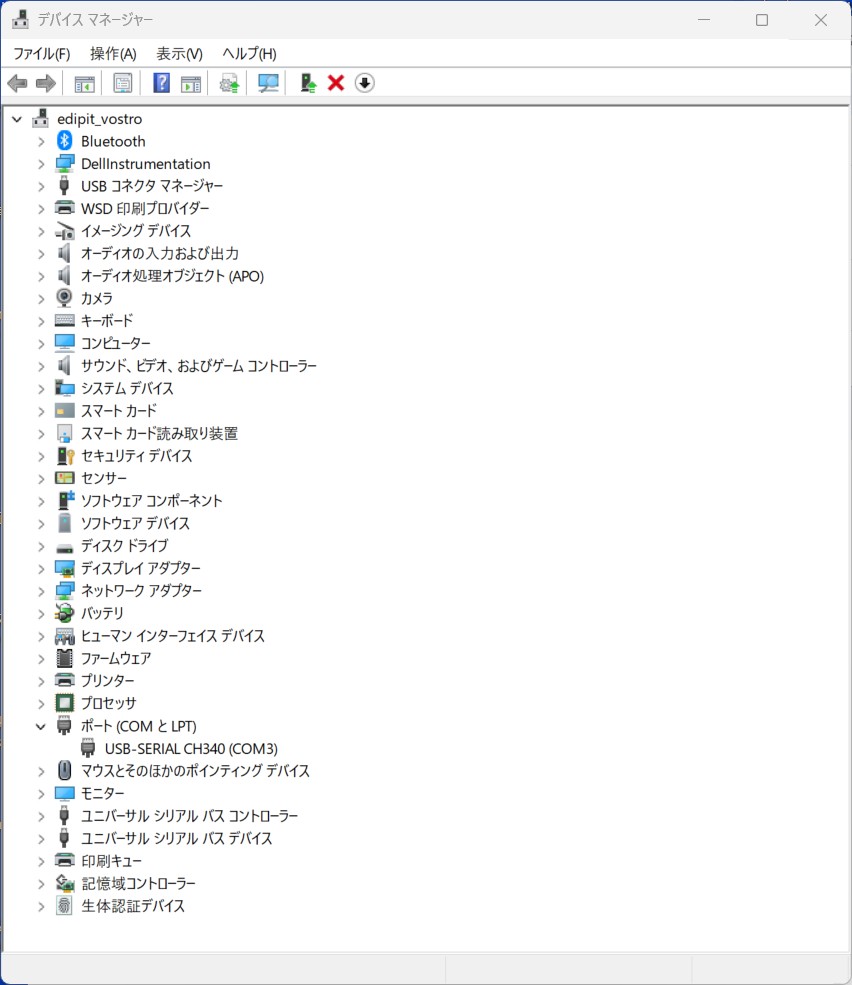
次に「ポート(COM & LPT)」ドロップダウンメニューを選択し、USB-SERIAL と表示されたポートを探します。
CH341 (COMX) を使用して、STIX-GF が PC に接続されていることを確認します。
ファームウェアアップローダープログラムを開きます。

正しいCOMポートを選択し、ボーレートを57600に設定し、[開く]ボタンを選択してポートを開きます。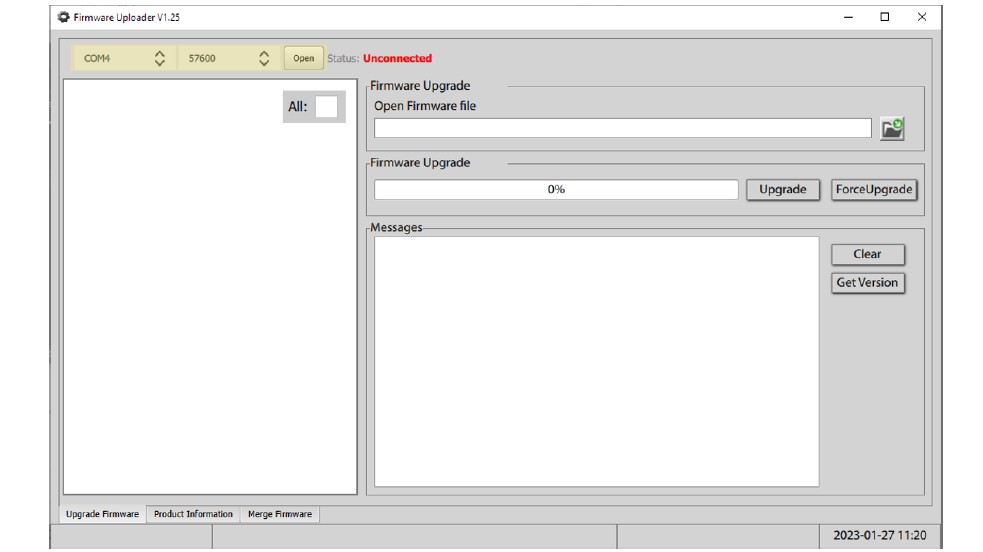
ステータスは緑色の文字で「接続済み」と表示され、メッセージ欄には「COM 接続成功」と表示されます。
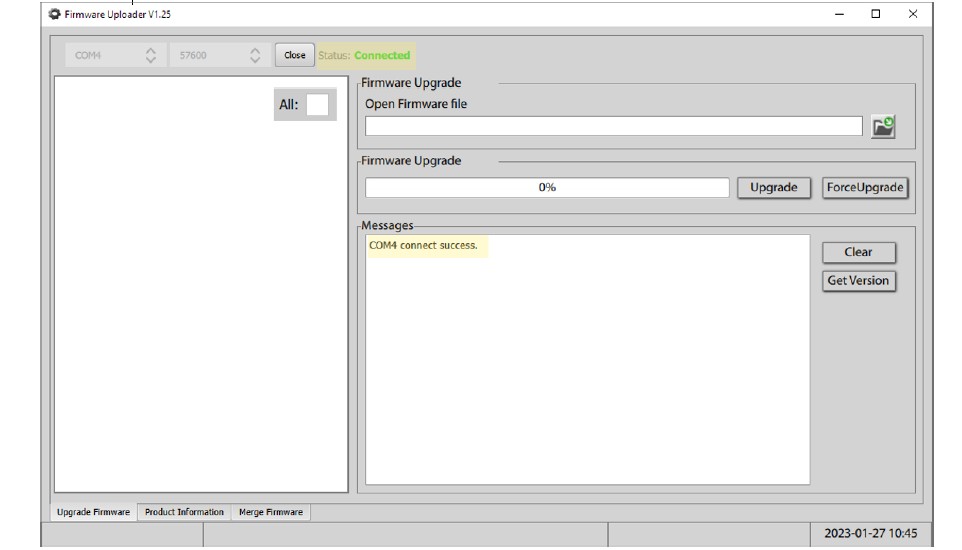
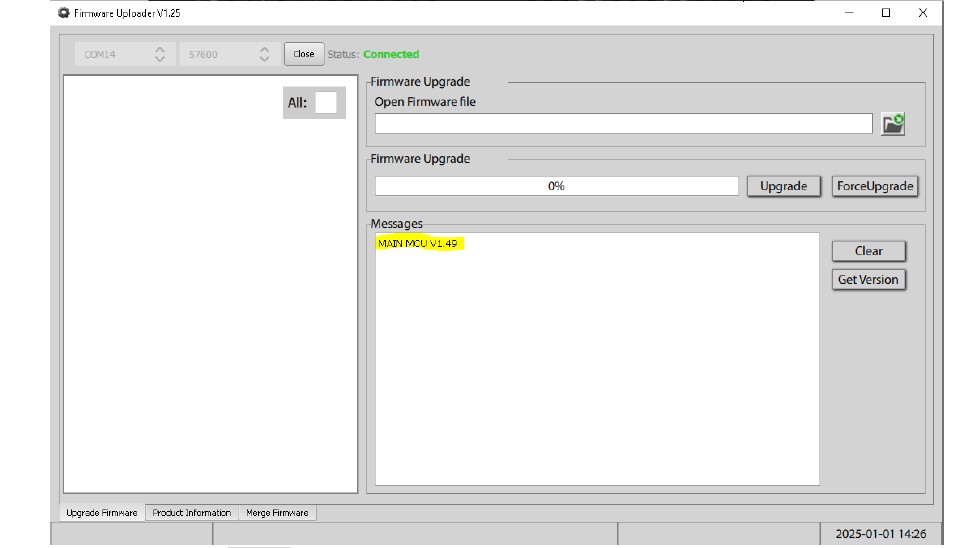
6. 「バージョン取得」ボタンを選択すると、STIXの現在のファームウェアバージョンを確認できます。
注:以下のスクリーンショットはあくまで例であり、実際のバージョンと異なる場合があります。
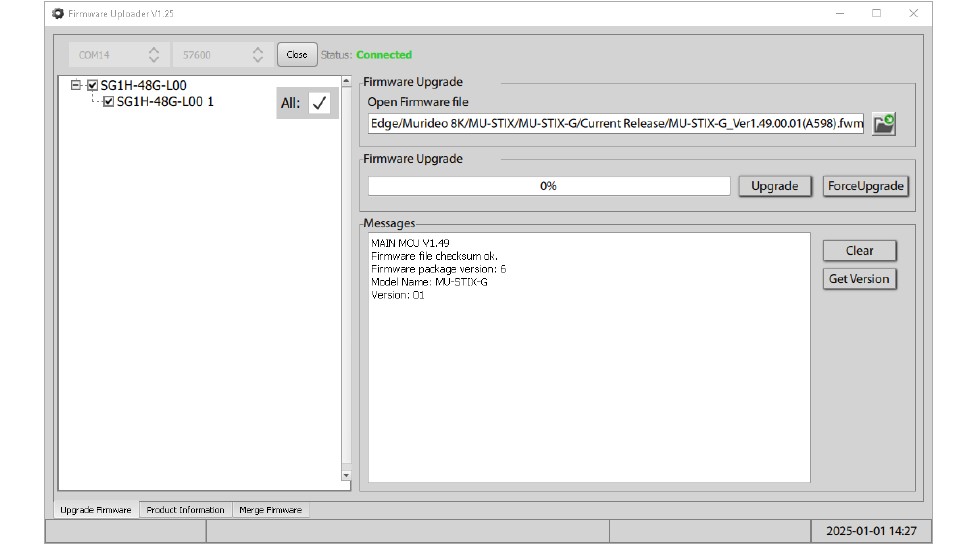
7. ファイルボタンを選択してファームウェアファイルを読み込みます。更新対象のデバイスに正しいファームウェアファイルを選択していることを確認してください。


ファームウェアファイルは、以下の情報と共にOpen Firmwareファイルフィールドに読み込まれます。
※メッセージBOX内に表示
8. Upgradeボタンを選択してファームウェア更新を開始します。進行状況バーは99%で数秒間停止した後、自動的にユニットを再起動します。
注意:右隣のForce Upgrade(強制アップグレード)ボタンは使用しないでください。
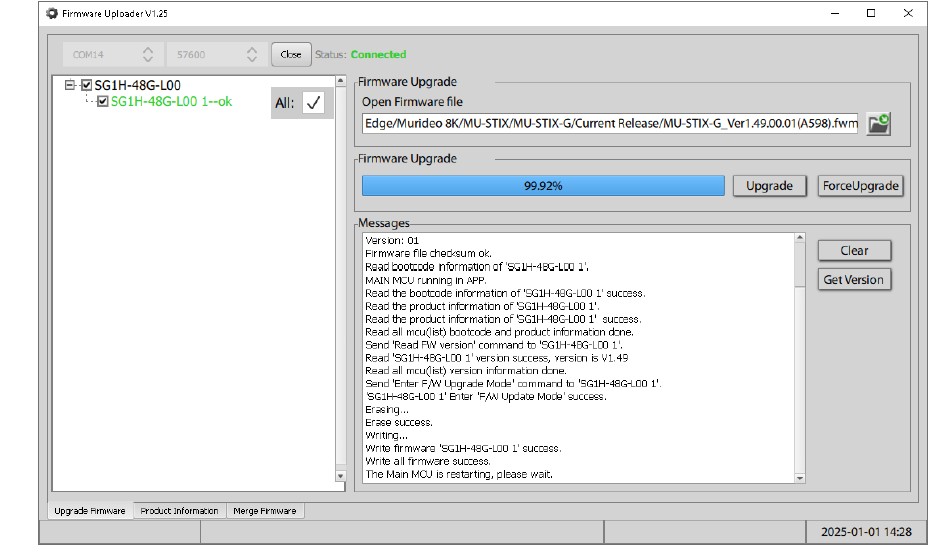
9. ロードバーが100%に達したら、再度「バージョン取得」ボタンを使用し、新しいファームウェアバージョンが正しいことを確認してください。
注意:以下のスクリーンショットはあくまで例であり、正確なバージョンが表示されない場合があります。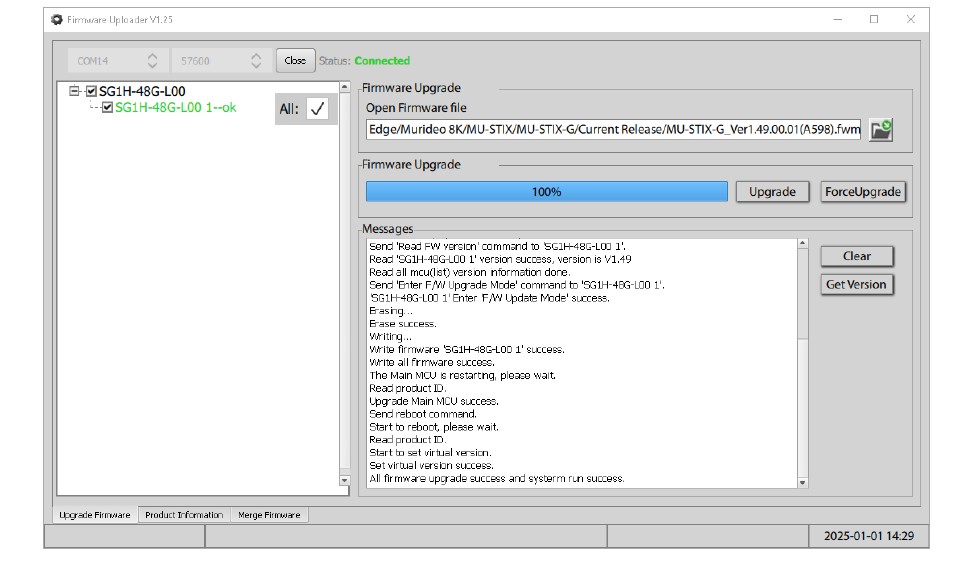
10. ポートを閉じるボタン【Close】を選択し、その後右上のXを選択してアップローダーを終了します。
STIXのファームウェアは最新の状態になりました。PCおよび電源から安全に切断できます。

STIX-GFはASCII APIを備えています。ユニットに送信するコマンドの末尾にはキャリッジリターン制御文字を付ける必要があります。以下の例ではを使用します:

コマンドリスト:
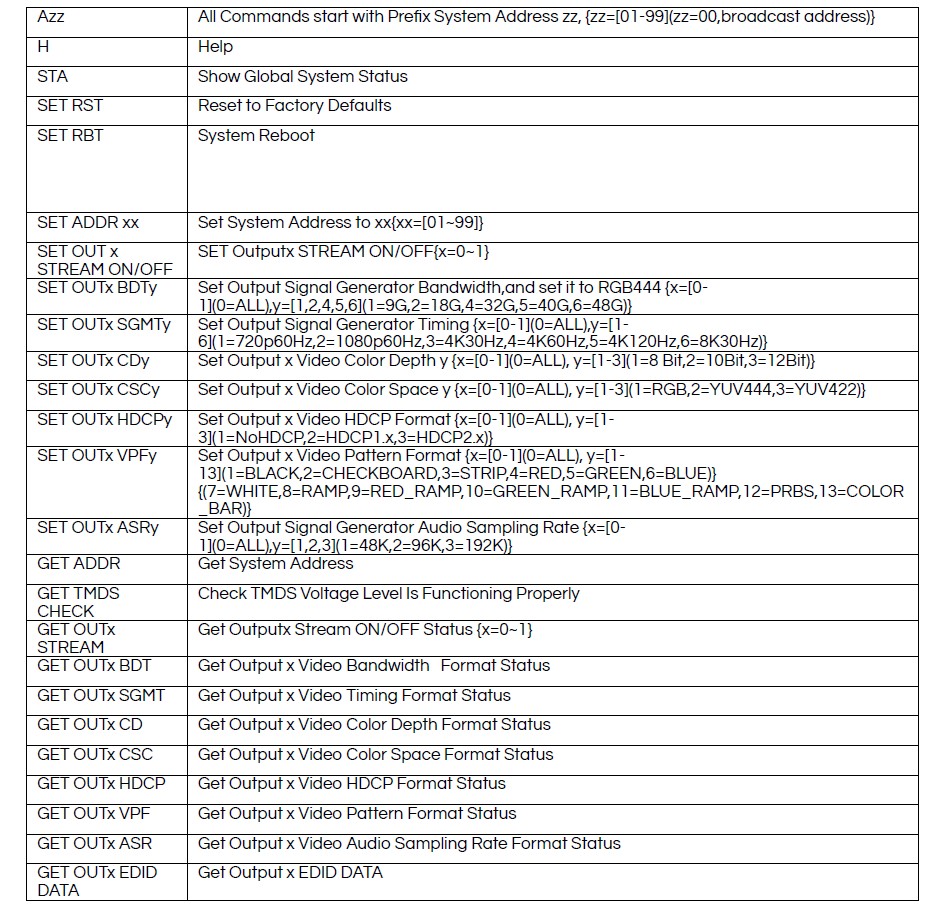
2026年7月更新
※EDIPITはMurideo社の正規輸入販売代理店です。
メインメニューでは、ユーザーが7つのオプションから選択できます:
1. TIMING
a. Resolution and Timing
2. CD
a. Color Depth / Bit Depth
3. CSC
a. Color space
4. HDCP
a. HDCP Version
5. PATTERN
a. Test Patterns
6. MACHINE CONFIG
a. Resetting and Firmware Version
7. RETURN
a. Return to Home Screen
メニューの操作方法:
1. タイミング
a. 解像度とタイミング
2. CD
a. 色深度 / ビット深度
3. CSC
a. 色空間(カラースペース)
4. HDCP
a. HDCPバージョン
5. パターン
a. テストパターン
6. 機器設定
a. リセットとファームウェアバージョン
7. 戻る
a. ホーム画面に戻る
メニューの操作方法:
1. メニューを操作するには、機能ボタンを短く押して利用可能なオプションをスクロールします。
メニュー位置はカーソル(<<)で表示されます
2. メニューオプションを選択するには、機能ボタンを3秒間押し続けてください。
3. メニューオプションが選択されると、選択したオプションのサブメニューが開きます。
4. 機能ボタンが10秒間操作されない場合、STIX-GFはホーム画面に戻ります。
a. 操作なしによるホーム画面復帰時、最後に表示していたメニューが保存され、機能ボタン押下時に呼び出されます。
b. 例:タイミングメニューがアクティブな状態で、タイムアウトによるホーム画面復帰が発生しなかった場合、機能ボタンを短押しすると、メインメニューではなくタイミングメニューが表示されます。
Timing/タイミング:
タイミングは解像度とフレームレートの2要素で構成されます。STIX-GFでは以下の6つの組み合わせから選択可能です:
1. 720p60
2. 1080p60
3. 4k30
4. 4k60
5. 4k120
6. 8k30
メニューオプション選択後、アクティブな選択項目がハイライト表示されます。
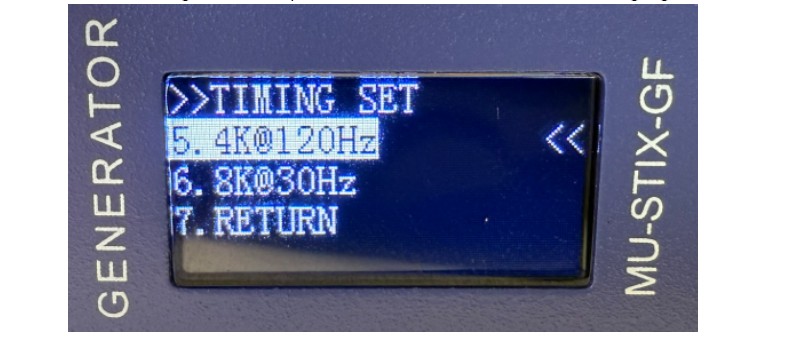
Color Depth (CD)/色深度(CD):
色深度(ビット深度またはコンポーネントあたりのビット数とも呼ばれる)は、定義されたタイミング解像度とクロマの色深度を調整します。
STIX-GFでは3つの色深度を選択可能です:
1. 8ビット
2. 10ビット
3. 12ビット
メニューオプションを選択すると、アクティブな選択項目がハイライト表示されます。
Color Space (CSC)/カラースペース(CSC):
カラースペースとは、ビデオ信号の符号化方式を指します。STIX-GFは、RGBおよびYCbCr(略称YUV)形式の両方で、限定カラースペース(16-235)での出力が可能です。
利用可能な色空間は3種類:
1. RGB444
2. YUV444
3. YUV422
a. 8ビット色深度選択に制限され、12ビット色深度で伝送されます。
メニューオプション選択後、アクティブな選択項目がハイライト表示されます。
HDCP:
HDCP(High-Bandwidth Digital Content Protection)は、HDMIビデオ伝送におけるデジタル著作権管理の一形態です。STIX-GFは、HDCPを有効にした状態でも無効にした状態でも動作可能です。
利用可能な選択項目は以下の通りです:
1. No HDCP/HDCP無効
a. 全ての信号に対応。
2. HDCP 1.4
a. 18 Gbps未満のTMDS信号に対応。
b. FRL信号には非対応。
3. HDCP 2.3
a. 18 Gbps未満のTMDS信号に対応。
b. HDCP暗号化時、全てのFRL信号に必須。
メニューオプション選択後、有効な選択項目がハイライト表示されます。
Pattern/パターン:
HDMIシンクデバイスのテストに加え、STIX-GFには単色、グラデーションなど13種類のパターンが含まれています。これにより、ディスプレイの基本的な色チェックやホワイトバランス調整にSTIX-GFを活用できます。
パターン一覧:
1. Black/ブラック
2. CHK_BOX(チェッカーボックス)
3. STRIP(ストライプ)
4. Red/レッド
5. Green/グリーン
6. Blue/ブルー
7. White/白
8. RAMP(白グラデーション)
9. R_RAMP(赤グラデーション)
10. G_RAMP(緑グラデーション)
11. B_RAMP(青グラデーション)
12. PRBS(擬似乱数二進列)
13. C-BARS(カラーバー)
メニューオプション選択後、アクティブな選択項目がハイライト表示されます。
Machine Config/マシン設定:
マシン設定には、デバイスをデフォルト状態にリセットするオプションや、ユニットの現在のファームウェアを確認するオプションが含まれます。このメニューオプション内には2つのオプションがあります:
1. マシンリセット
a. STIX-GFをデフォルト状態にリセットします。
b. デフォルトでは、これらの値は次の通りです:
1. タイミング
a. 1080p60
2. CD
a. 8ビット
3. CSC
a. RGB444
4. HDCP
a. HDCP非対応
5. パターン
a. カラーバー
2. マシンバージョン
[マシンリビジョン画像挿入]
[マシンリビジョン画像挿入]
a. バージョン
i. メインビルドバージョン
b. リビジョン
i. メインビルドのファームウェアリビジョン
c. 「マシンバージョン」選択後、機能ボタンを3秒間長押しするとメインメニューに戻ります。
Return/戻る:
サブメニュー内で戻るオプションを選択すると、前のメニューに戻ります。メインメニュー内で戻るオプションを選択すると、ホーム画面に戻ります。
スクリーンセーバー:
5分間操作がない場合、空白(黒)のスクリーンセーバーが表示されます。この状態でもSTIX-GFは動作を継続します。ユーザーは機能ボタンを押すことでいつでもホーム画面を開くことができます。また、シリアルデータを受信するとホーム画面が開きます。
ファームウェアと制御
必要条件:
- Windows PC
- 接続用 USB-A または USB-C to USB-C データケーブル
- ファームウェア FWM ファイルとアップローダーソフトウェア
- CH340 USB シリアルドライバ
STIXのファームウェアを更新するには、以下の手順に従ってください:
1. リソース -> ファームウェア ドロップダウンメニューからファームウェアライブラリーがあります。
https://avproglobal.egnyte.com/fl/kcgKqBCXhwGG#folder-link/Firmware/STIX-GF
2026年6月時点のファームウェア一覧
■STIX-A:
RevisionA:MU-STIX-A_Ver1.10.00.00(6CC6).fw / Apr 29,2026
RevisionA:MU-STIX-A_Ver2.05.00.00(5326).fwm / Apr 29,2026
■STIX-AF:MU-STIX-AF_Ver2.05.00.00(5C97).fwm / May 1, 2026
■STIX-G
RevisionA:MU-STIX-G_Ver1.56.00.02(8C8E).fwm / Apr 29,2026
RevisionA:MU-STIX-G_Ver2.11.00.02(6CA7).fwm / Apr 29,2026
■STIX-GF:MU-STIX-GF_Ver2.12.00.03(24B3).fwm / May 1, 2026
※RevisionはSTIX Unitの背面シールに記載されています。又は、ファームウエアライブラリーの直リンクから該当するSTIXモデルを選択してダウンロードして下さい。
https://avproglobal.egnyte.com/fl/kcgKqBCXhwGG
2. USB-Cケーブルを使用して、PCをSTIXのUSB-C CTL/ISPポートに直接接続します。
3. CH341 USBシリアルドライバをダウンロードしてインストールします。(CH341SER.EXE)
4. Windowsのスタートボタンを右クリックし、[デバイスマネージャー] を選択します。
次に「ポート(COM & LPT)」ドロップダウンメニューを選択し、USB-SERIAL と表示されたポートを探します。
CH341 (COMX) を使用して、STIX-GF が PC に接続されていることを確認します。
ファームウェアアップローダープログラムを開きます。
正しいCOMポートを選択し、ボーレートを57600に設定し、[開く]ボタンを選択してポートを開きます。
ステータスは緑色の文字で「接続済み」と表示され、メッセージ欄には「COM 接続成功」と表示されます。
6. 「バージョン取得」ボタンを選択すると、STIXの現在のファームウェアバージョンを確認できます。
注:以下のスクリーンショットはあくまで例であり、実際のバージョンと異なる場合があります。
7. ファイルボタンを選択してファームウェアファイルを読み込みます。更新対象のデバイスに正しいファームウェアファイルを選択していることを確認してください。
ファームウェアファイルは、以下の情報と共にOpen Firmwareファイルフィールドに読み込まれます。
※メッセージBOX内に表示
8. Upgradeボタンを選択してファームウェア更新を開始します。進行状況バーは99%で数秒間停止した後、自動的にユニットを再起動します。
注意:右隣のForce Upgrade(強制アップグレード)ボタンは使用しないでください。
9. ロードバーが100%に達したら、再度「バージョン取得」ボタンを使用し、新しいファームウェアバージョンが正しいことを確認してください。
注意:以下のスクリーンショットはあくまで例であり、正確なバージョンが表示されない場合があります。
10. ポートを閉じるボタン【Close】を選択し、その後右上のXを選択してアップローダーを終了します。
STIXのファームウェアは最新の状態になりました。PCおよび電源から安全に切断できます。
STIX-GFは、内蔵USB-UARTアダプターを使用し、シリアル通信機能を備えたUSBポート(COMポート)から制御可能です。デバイス接続前にCH340ドライバがインストールされていることを確認してください。
STIX-GF シリアルポートのプロパティ
STIX-GFはASCII APIを備えています。ユニットに送信するコマンドの末尾にはキャリッジリターン制御文字を付ける必要があります。以下の例では
コマンドリスト:
2026年7月更新
※EDIPITはMurideo社の正規輸入販売代理店です。